Conexão IBM DB2 Express-C – JDBC – Java

Publicado: 7 de maio de 2014 em Java

DB2 Express-C é um banco de dados relacional que pode ser usado para armazenar, usar e modificar dados. O Java Database Connectivity (JDBC) padrão é usado por aplicativos Java para acesso e manipulação de dados em bancos de dados relacionais.

JDBC é um protocolo de acesso de banco de dados que permite que você se conecte a um banco de dados e execute instruções SQL e consultas no banco de dados. As bibliotecas de classe do núcleo de Java fornecem as APIs JDBC, java.sql e javax.sql. No entanto, JDBC é projetado para permitir que os vendedores forneçam drivers que oferecem a especialização necessária para um banco de dados específico.
DB2 - Java

DB2 – Java

String de Conexão

Em computação, uma string de conexão, é uma cadeia de caracteres que especifica informações sobre uma fonte de dados e os meios de conexão com ela. É passado o código para um controlador (driver) ou provedor subjacente com o objetivo de se iniciar a conexão. Apesar de comumente ser usado para conexão de banco de dados, a fonte de dados também pode ser uma planilha eletrônica ou um arquivo de texto.

DB2: //localhost:50000/sample (//servidor:porta/banco de dados)

Configurando Driver JDBC DB2

Para usar o driver JDBC para DB2 você pode adiciona-lo em seu projeto, clicando com o botão direito do mouse em cima do nome do projeto e escolhendo a opção propriedades, adicione o arquivo de driver na biblioteca do seu projeto usando a opção Add External JAR, a figura abaixo ilustra como efetuar este procedimento na IDE Eclipse:

DB2 - JDBC

DB2 – JDBC

Diretório: C:\Program Files\IBM\SQLLIB\java

Driver:

  • db2jcc.jar
  • db2jcc_license_cu.jar

The Derby network

O cliente da rede do Derby fornece conectividade de rede para o Derby Network Server. O IBM DB2 utiliza um driver universal que pertence a Apache Derby.

Exemplo:

Neste exemplo usamos o driver JDBC DB2 para efetuar uma conexão no banco de dados, para criar o banco de dados você pode usar nosso walkthrough de como instalar as o banco de dados IBM DB2 Express-C e a ferramenta IBM Data Studio.

Java

import java.awt.BorderLayout;
import java.awt.Container;
import java.awt.Dimension;
import java.awt.GridLayout;
import java.awt.event.ActionEvent;
import java.awt.event.ActionListener;

import java.sql.*;

import javax.swing.BorderFactory;
import javax.swing.Box;
import javax.swing.JButton;
import javax.swing.JFrame;
import javax.swing.JLabel;
import javax.swing.JOptionPane;
import javax.swing.JPanel;
import javax.swing.JPasswordField;
import javax.swing.JTextField;

public class ConexaoDb2 implements ActionListener
{
	// Declara componentes
	private JLabel ltitulo;
	private JLabel lusuario;
	private JLabel lsenha;
	private JTextField tusuario;
	private JPasswordField tsenha;
	private JButton botao;
	private JFrame menssagem;

	// Declara objetos de conexão
	private Connection conn;
	private Statement query;

	public Container criaPainel()
	{
		// Cria painel principal
		JPanel painel = new  JPanel();
		painel.setLayout(new BorderLayout());
		painel.setBorder(BorderFactory.createEmptyBorder(20, 20, 20, 20));

		// Cria componente titulo
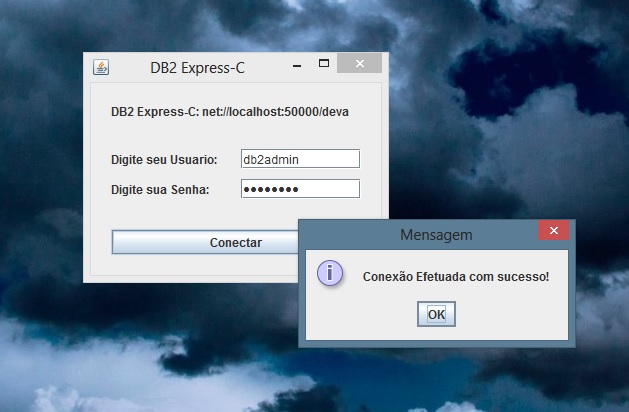
		ltitulo = new JLabel("DB2 Express-C: net://localhost:50000/deva");

		painel.add(ltitulo, BorderLayout.PAGE_START);

		// Cria painel de usuario
		JPanel painelDados = new JPanel(new GridLayout(0, 2, 10, 10));

		// Cria componentes de usuario
		lusuario = new JLabel("Digite seu Usuario: ");
		lsenha   = new JLabel("Digite sua Senha: ");
		tusuario = new JTextField();
		tsenha   = new JPasswordField();

		// Define tamanho dos campos
		tusuario.setPreferredSize( new Dimension(120, 20));
		tsenha.setPreferredSize( new Dimension(120, 20));

		// Adiciona componentes no grid do painel
		painelDados.add(Box.createVerticalStrut(10));
		painelDados.add(Box.createVerticalStrut(10));
		painelDados.add(lusuario);
		painelDados.add(tusuario);
		painelDados.add(lsenha);
		painelDados.add(tsenha);
		painelDados.add(Box.createVerticalStrut(10));
		painelDados.add(Box.createVerticalStrut(10));

		// Cria botão
		botao = new JButton("Conectar");
		botao.addActionListener(this);

		// Adiciona componentes no painel principal
		painel.add(painelDados);
		painel.add(botao, BorderLayout.PAGE_END);

		return painel;
	}

	public static void criaGUI()
	{
		// Cria formulario
		JFrame formulario = new JFrame("DB2 Express-C");
		formulario.setDefaultCloseOperation(JFrame.EXIT_ON_CLOSE);

		// cria classe da conexão
		ConexaoDb2 conectar = new ConexaoDb2();

		// Define painel
		formulario.setContentPane(conectar.criaPainel());
		formulario.pack();

		// Mostra aplicação
		formulario.setVisible(true);
	}

	public void conectar(String login, String senha) {
        try
        {
        	// Define Driver de conexão JDBC thin
            Class.forName("com.ibm.db2.jcc.DB2Driver");
            conn = DriverManager.getConnection("jdbc:derby:net://localhost:50000/deva", login, senha);

            //Executa pedido SQL
            query = conn.createStatement();
            JOptionPane.showMessageDialog(menssagem, "Conexão Efetuada com sucesso!");
        } 

        catch (ClassNotFoundException ex)
        {
            ex.printStackTrace();
        }

        catch (SQLException ex)
        {
        	JOptionPane.showMessageDialog(menssagem, "Erro na conexão!");
        	ex.printStackTrace();
        }
    }

	public void actionPerformed(ActionEvent arg0)
	{
	   // Verfica tamanho da senha
		char[] tamanho = tsenha.getPassword();

		if (tamanho.length == 0)

		{
		  	JOptionPane.showMessageDialog(menssagem, "Digite uma senha!");
		}
		else
		{
			// recupera senha do Java Password Field
			String psenha = new String(tsenha.getPassword());

			//Cria conexão
			 ConexaoDb2 conecta= new ConexaoDb2();
		    conecta.conectar(tusuario.getText() , psenha);

		}

	}

	public static void main(String[] args)
	{
		javax.swing.SwingUtilities.invokeLater(new Runnable() {

			public void run() {

				// Cria e exibe GUI
				criaGUI();

			}
		});      

	}
}
 

Conexão Oracle Database XE – JDBC – Java

Publicado: 7 de maio de 2014 em Java

Oracle Database XE é um banco de dados relacional que pode ser usado para armazenar, usar e modificar dados. O Java Database Connectivity (JDBC) padrão é usado por aplicativos Java para acesso e manipulação de dados em bancos de dados relacionais.

JDBC é um protocolo de acesso de banco de dados que permite que você se conecte a um banco de dados e execute instruções SQL e consultas no banco de dados. As bibliotecas de classe do núcleo de Java fornecem as APIs JDBC, java.sql e javax.sql. No entanto, JDBC é projetado para permitir que os vendedores forneçam drivers que oferecem a especialização necessária para um banco de dados específico.

JDBC Oracle

JDBC Oracle

Oracle JDBC Thin Driver

A Oracle recomenda usar o driver JDBC Thin para a maioria das necessidades. JDBC-OCI só necessário para recursos específicos de OCI. O driver Thin irá funcionar em qualquer sistema que tenha uma máquina virtual Java (JVM).

String de Conexão

Em computação, uma string de conexão, é uma cadeia de caracteres que especifica informações sobre uma fonte de dados e os meios de conexão com ela. É passado o código para um controlador (driver) ou provedor subjacente com o objetivo de se iniciar a conexão. Apesar de comumente ser usado para conexão de banco de dados, a fonte de dados também pode ser uma planilha eletrônica ou um arquivo de texto.

Oracle TNS Names

É um arquivo Net de configuração que define endereços de bancos de dados para estabelecer conexões com eles. Cada conexão criada por exemplo no Oracle SQL Developer ou qualquer outra ferramenta de desenvolvimento ou administração do banco de dados, é gravado uma string de conexão contendo os parâmetros para alcançar um servidor Oracle configurado. Por padrão o arquivo se encontra em:

Tnsnames.ora: C:\oraclexe\app\oracle\product\11.2.0\server\network\ADMIN

Conteúdo:

XE =
  (DESCRIPTION =
    (ADDRESS = (PROTOCOL = TCP)(HOST = localhost)(PORT = 1521))
    (CONNECT_DATA =
      (SERVER = DEDICATED)
      (SERVICE_NAME = XE)
    )
  )

Configurando Driver JDBC Oracle

Para usar o driver JDBC para Oracle você pode adiciona-lo em seu projeto, clicando com o botão direito do mouse em cima do nome do projeto e escolhendo a opção propriedades, adicione o arquivo de driver na biblioteca do seu projeto, a figura abaixo ilustra como efetuar este procedimento na IDE Eclipse:

Adicionando Oracle JDBC Driver

Adicionando Oracle JDBC Driver

Diretório: C:\oraclexe\app\oracle\product\11.2.0\server\jdbc\lib

Driver: ojdbc6.jar

Exemplo:

Neste exemplo usamos o driver JDBC Oracle Thin para efetuar uma conexão no banco de dados, para criar o banco de dados você pode usar nosso walkthrough de como instalar as o banco de dados Oracle XE e a ferramenta Oracle SQL Developer.

Java

import java.awt.BorderLayout;
import java.awt.Container;
import java.awt.Dimension;
import java.awt.GridLayout;
import java.awt.event.ActionEvent;
import java.awt.event.ActionListener;

import java.sql.*;

import javax.swing.BorderFactory;
import javax.swing.Box;
import javax.swing.JButton;
import javax.swing.JFrame;
import javax.swing.JLabel;
import javax.swing.JOptionPane;
import javax.swing.JPanel;
import javax.swing.JPasswordField;
import javax.swing.JTextField;

public class ConexaoOracle implements ActionListener
{
	// Declara componentes
	private JLabel ltitulo;
	private JLabel lusuario;
	private JLabel lsenha;
	private JTextField tusuario;
	private JPasswordField tsenha;
	private JButton botao;
	private JFrame menssagem;

	// Declara objetos de conexão
	private Connection conn;
	private Statement query;

	public Container criaPainel()
	{
		// Cria painel principal
		JPanel painel = new  JPanel();
		painel.setLayout(new BorderLayout());
		painel.setBorder(BorderFactory.createEmptyBorder(20, 20, 20, 20));

		// Cria componente titulo
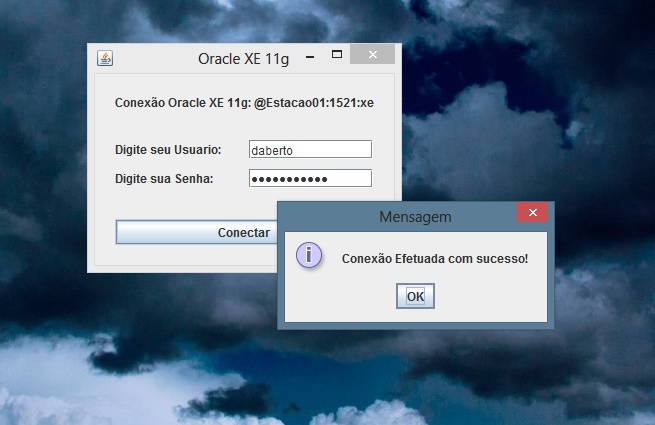
		ltitulo = new JLabel("Conexão Oracle XE 11g: @localhost:1521:xe");

		painel.add(ltitulo, BorderLayout.PAGE_START);

		// Cria painel de usuario
		JPanel painelDados = new JPanel(new GridLayout(0, 2, 10, 10));

		// Cria componentes de usuario
		lusuario = new JLabel("Digite seu Usuario: ");
		lsenha   = new JLabel("Digite sua Senha: ");
		tusuario = new JTextField();
		tsenha   = new JPasswordField();

		// Define tamanho dos campos
		tusuario.setPreferredSize( new Dimension(120, 20));
		tsenha.setPreferredSize( new Dimension(120, 20));

		// Adiciona componentes no grid do painel
		painelDados.add(Box.createVerticalStrut(10));
		painelDados.add(Box.createVerticalStrut(10));
		painelDados.add(lusuario);
		painelDados.add(tusuario);
		painelDados.add(lsenha);
		painelDados.add(tsenha);
		painelDados.add(Box.createVerticalStrut(10));
		painelDados.add(Box.createVerticalStrut(10));

		// Cria botão
		botao = new JButton("Conectar");
		botao.addActionListener(this);

		// Adiciona componentes no painel principal
		painel.add(painelDados);
		painel.add(botao, BorderLayout.PAGE_END);

		return painel;
	}

	public static void criaGUI()
	{
		// Cria formulario
		JFrame formulario = new JFrame("Oracle XE 11g");
		formulario.setDefaultCloseOperation(JFrame.EXIT_ON_CLOSE);

		// cria classe da conexão
		ConexaoOracle conectar = new ConexaoOracle();

		// Define painel
		formulario.setContentPane(conectar.criaPainel());
		formulario.pack();

		// Mostra aplicação
		formulario.setVisible(true);
	}

	public void conectar(String login, String senha) {
        try
        {
        	// Define Driver de conexão JDBC thin
            Class.forName("oracle.jdbc.driver.OracleDriver");
            conn = DriverManager.getConnection("jdbc:oracle:thin:@localhost:1521:xe", login, senha);

            //Executa pedido SQL
            query = conn.createStatement();
            JOptionPane.showMessageDialog(menssagem, "Conexão Efetuada com sucesso!");
        } 

        catch (ClassNotFoundException ex)
        {
            ex.printStackTrace();
        }

        catch (SQLException ex)
        {
        	JOptionPane.showMessageDialog(menssagem, "Erro na conexão!");
        	ex.printStackTrace();
        }
    }

	public void actionPerformed(ActionEvent arg0)
	{
	   // Verfica tamanho da senha
		char[] tamanho = tsenha.getPassword();

		if (tamanho.length == 0)

		{
		  	JOptionPane.showMessageDialog(menssagem, "Digite uma senha!");
		}
		else
		{
			// recupera senha do Java Password Field
			String psenha = new String(tsenha.getPassword());

			//Cria conexão
			ConexaoOracle conecta = new ConexaoOracle();
		    conecta.conectar(tusuario.getText() , psenha);

		}

	}

	public static void main(String[] args)
	{
		javax.swing.SwingUtilities.invokeLater(new Runnable() {

			public void run() {

				// Cria e exibe GUI
				criaGUI();

			}
		});      

	}
}

Muitos desenvolvedores inclusive aqueles mais experientes podem encontrar algumas dificuldades para usar o DB2 pela primeira vez, isto se deve pela diferença de conceito entre o DB2 e os outros bancos de dados. Este post tem como objetivo o facilitar o primeiro contato entre o desenvolvedor e o banco de dados IBM DB2, mais tarde nos aprofundaremos nos conceitos do DB2. Um erro comum encontrado pelos desenvolvedores ao usar o DB2 é na escrita de scripts SQL, para quem esta acostumado com Oracle ou MSSQL pode encontrar alguma dificuldade no inicio pelo conceito e a sintaxe se deparando com o erro: SQLCODE=-204, SQLSTATE=42704.

Requisitos:

Você precisa já ter completado a instalação do servidor de banco de dados IBM DB2 Express-C e a ferramenta IBM Data Studio, você encontra um walkthrough de como instalar este dois softwares em nossa categoria SQL.

Conectando ao DB2 Usando o IBM Data Studio

1 – Vamos conectar no servidor DB2, criar um novo banco de dados, criar uma novo esquema, uma nova tabela e usar as quatro operações básicas do banco de dados. Para isto abra o IBM Data Studio:

IBM Data Studio

IBM Data Studio

2 – Expanda o servidor localhost e clique no node DB2 ou 50000 com o botão direito e crie um novo banco de dados chamado DEVA, quando questionado sobre o usuário use db2admin e senha que configurou na instalação do servidor,  use a figura abaixo para referencia:

Banco de dados

Banco de dados

3 – Após criar o banco vá para o node Esquemas e crie um novo esquema chamado DA, quando você cria um novo objeto no DB2 ele anuncia que este objeto será adicionado a um novo plano de mudança, após criar o esquema clique em salvar :

Esquema

Esquema

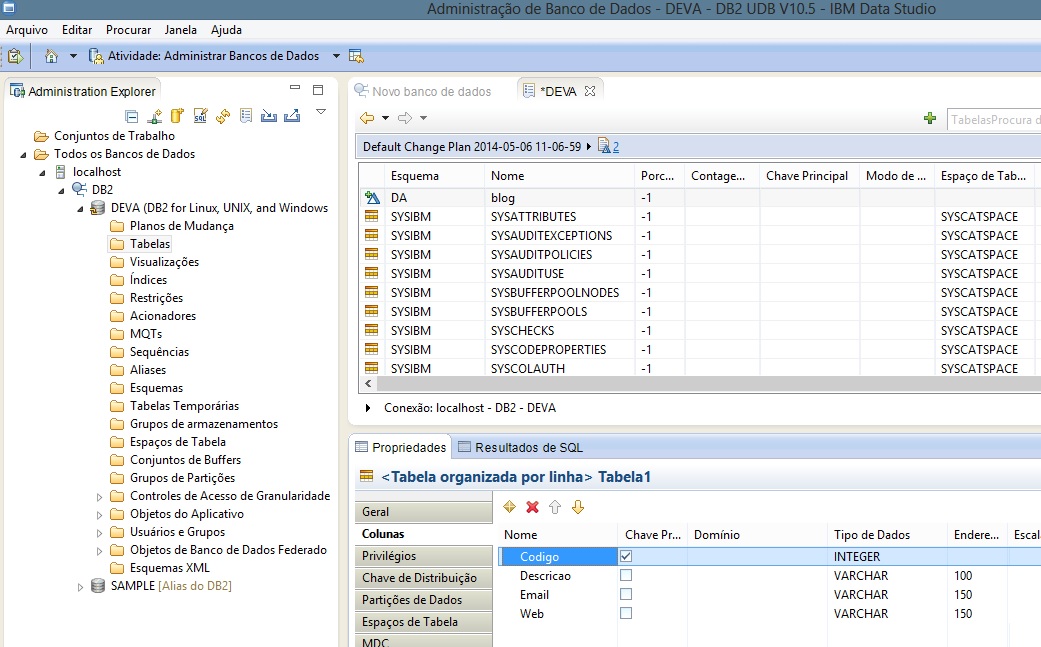
4 – No node Tabelas clique com o botão direito do mouse e escolha criar uma nova tabela, crie a nova tabela com os campos e tipos como na imagem abaixo e salve:

Tabela Blog

Tabela Blog

5 – No node Planos de mudança você vera um ou mais planos de mudança criados automaticamente ao criar ou alterar um objeto do DB2, você precisa implementar as mudanças para que tenham efeito ou elas serão simplesmente descartadas. Clique com o botão direito em cima do seu plano de mudança e escolha a opção Revisar e Implementar:

Plano de Mudança

Plano de Mudança

6 – Após a implementação de suas mudanças você está apto a usar os objetos criados, veja que quando você implementa uma mudança do banco uma tela lhe mostrara o script SQL usado para esta mudança:

Implementação - Script SQL

Implementação – Script SQL

7 – Na barra de ferramentas clique em Novo Script SQL e use os scripts abaixo para efetuar as quatro operações básica no banco de dados DB2:

Scripts SQL

Scripts SQL

Exemplos:

Para testar utilize os seguintes scripts:

DB2-Sql

Inserir Dados

insert into DA."Blog" values
( 1,
  'Desenvolvimento Aberto',
  'desenvolvimento.aberto@live.com',
  'https://desenvolvimentoaberto.wordpress.com/');

Selecionar Dados

select * from DA."Blog";

Alterar Dados

update DA."Blog" set DA."Blog"."Descricao" = 'DESENVOLVIMENTO ABERTO'
where DA."Blog"."Codigo" = 1;

Excluir Dados

delete from DA."Blog"
where DA."Blog"."Codigo" = 1


O IBM Data Studio é uma ferramenta gratuita que oferece aos desenvolvedores de banco de dados e DBAs um ambiente integrado e modular para o desenvolvimento e administração produtiva do DB2 para bancos de dados do Linux, UNIX e Windows. O Cliente IBM Data Studio, é uma ferramenta baseada no Eclipse que fornece um ambiente de desenvolvimento integrado para administração de banco de dados e de instância, desenvolvimento de aplicativo de rotina e Java e tarefas de ajuste de consulta. Ele pode ser instalado com outros produtos de software IBM para compartilhar um ambiente comum.

Instalando o IBM Data Studio Client

1 – Para baixar a ferramenta para banco de dados da IBM, você precisa acessar o seguinte link:

IBM Data Studio: http://www.ibm.com/developerworks/downloads/im/data/

2 – Neste link você baixa o IBM Installer Manager no qual analisara seu hardware e software para iniciar o download da melhor versão para seu computador e baixar e instalar os arquivos mais adequados para você, por isto uma conexão com a internet é requerida, também é preciso ser um usuário administrador do sistema para efetuar a instalação. Após download abra o arquivo baixado como administrador:

Instalar (Administrador)

Instalar (Administrador)

3 – Após a extração o IBM Installer Manager será iniciado, uma autenticação do seu ID gratuito da IBM será requerido:

IBM Installer Manager

IBM Installer Manager

4 – Após verificar os servidores da IBM o software mostrara as ultimas versões disponíveis, clique em Avançar para instalar a versão completa do IBM Data Studio ou selecione somente a instalação desejada:

Versões Atuais

Versões Atuais

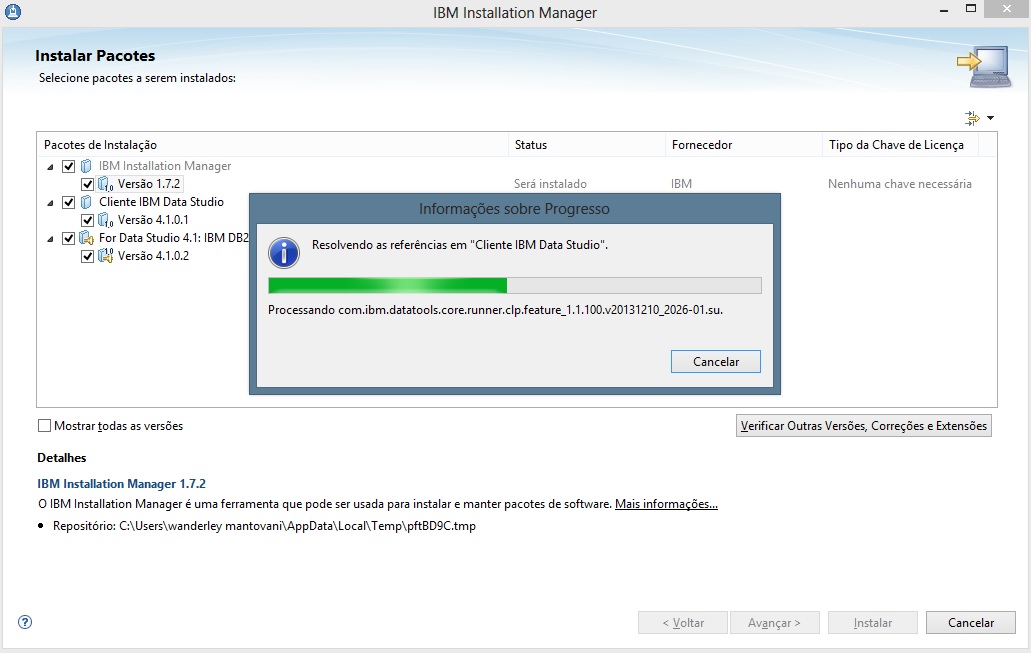
5 – Uma conexão com os servidores da IBM será feita para analisar o seu ambiente e escolher os programas adequados, aguarde:

Conexão com a IBM

Conexão com a IBM

6 – Aceite os termos de licença e clique em avançar:

Termos de Licença

Termos de Licença

7 – Escolha um local para instalar o componentes compartilhados do Eclipse ou deixe a opção padrão:

Componentes Eclipse

Componentes Eclipse

8 – Escolha a arquitetura do seu hardware 32bits ou 64bits e o local para instalar o IBM Data Studio ou mantenha o diretório padrão:

IBM Data Studio

IBM Data Studio

9 – Selecione o idioma desejado e clique em Avançar:

Idioma

Idioma

10 – Escolha os componentes que deseja instalar em seu computador, você pode optar por uma opção completa com ajuda e administração ou uma versão compacta somente com execução de SQL:

Componentes

Componentes

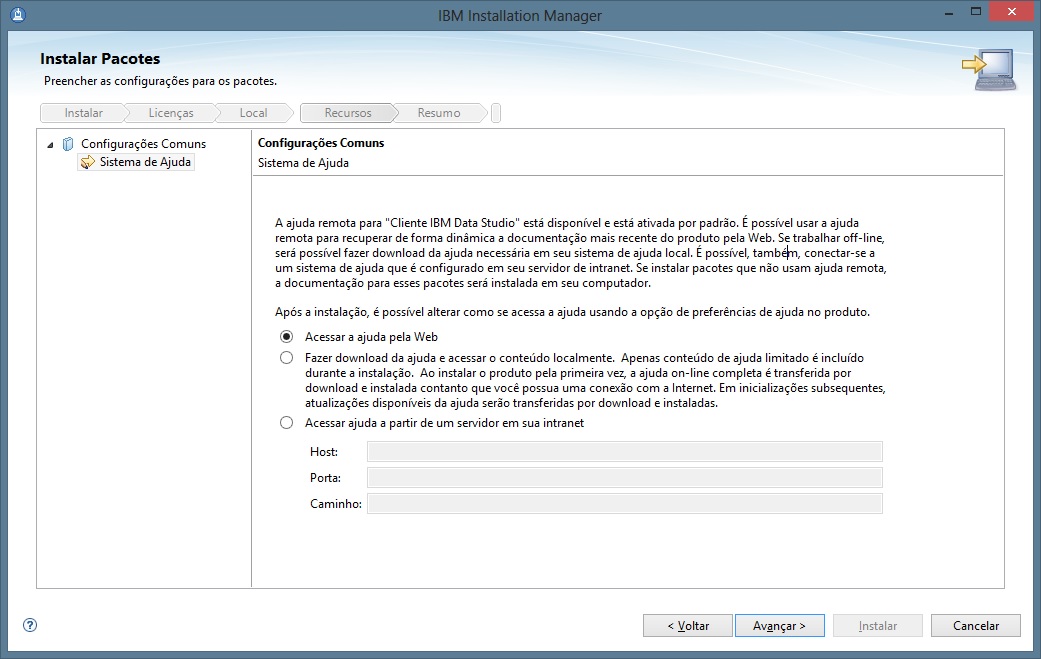
11 – Escolha o modo como seu software irá se conectar ao sistema de ajuda, pode ser via web ou via intranet, a seleção padrão é via web:

Conexão de Ajuda

Conexão de Ajuda

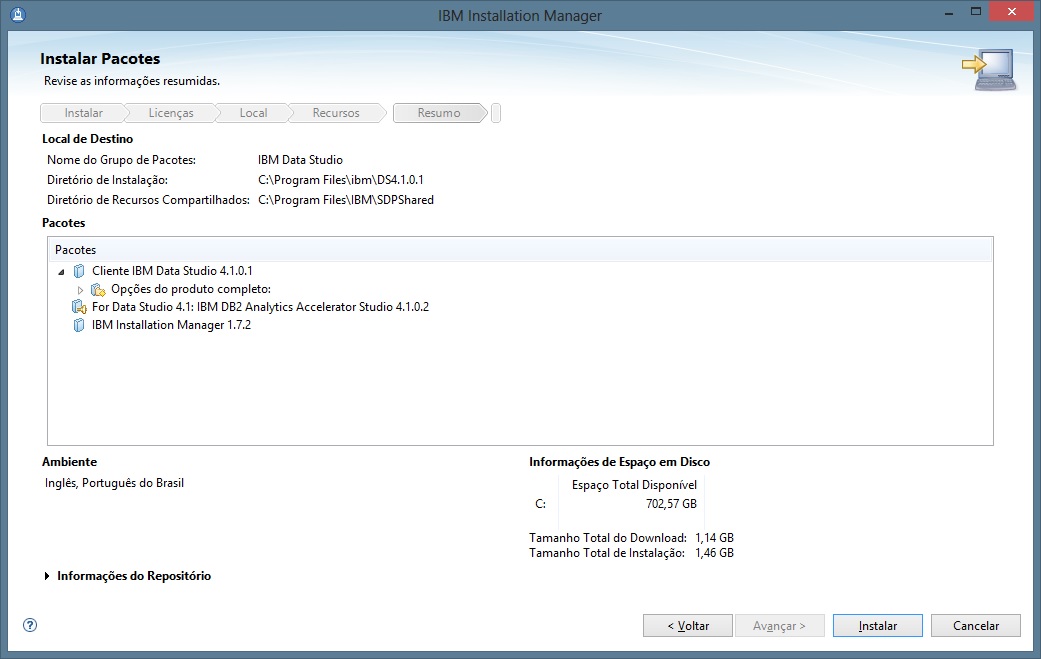
12 – Nesta tela você receberá um resumo das opções selecionadas, você pode mudar algo se desejar clicando em Voltar ou clique em Instalar para continuar a instalação:

Resumo

Resumo

13 – O IBM Installer Manager irá efetuar o download da configuração de software escolhida, isto pode demorar algumas horas, aguarde:

Baixando imagem do DVD

Baixando imagem do DVD

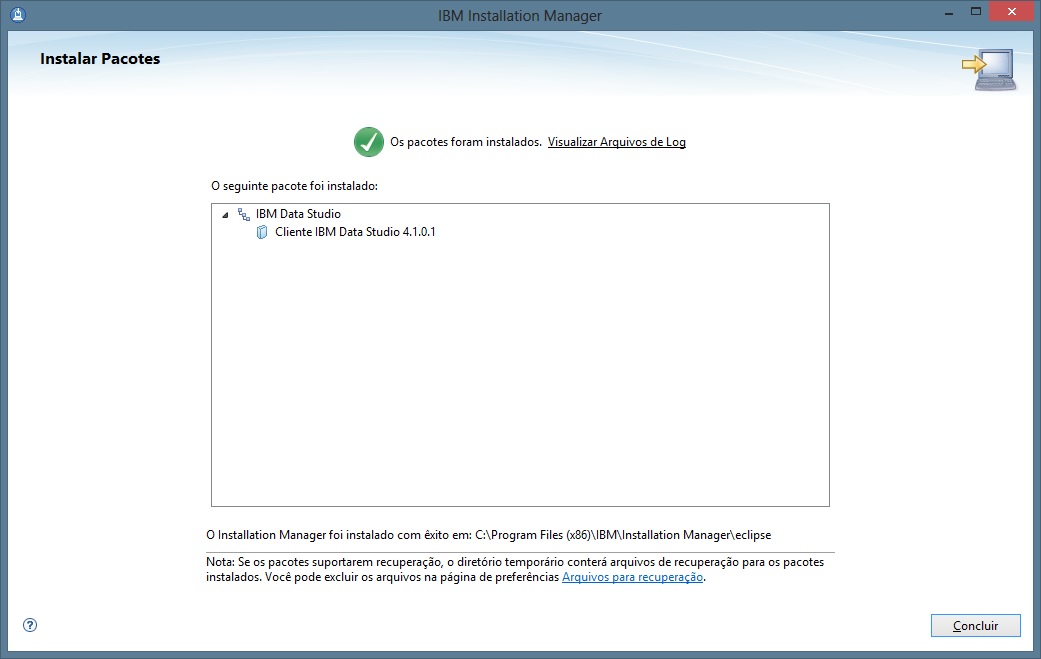
14– Após o download das ferramentas e a instalação você esta pronto para usar o IBM Data Studio, clique em Concluir para finalizar a instalação.

Instalação Concluida

Instalação Concluida

Instalando o IBM DB2 Express-C – x64

Publicado: 5 de maio de 2014 em Sql

IBM DB2 Express-C é uma edição da comunidade IBM gratuita do servidor de dados DB2. É ideal para pequenas empresas e empresas multi-filiais, bem como desenvolvedores e parceiros de negócios que atendem esses clientes. DB2 Express-C pode ser configurado rapidamente, é fácil de usar, e inclui capacidades de autogestão. Ele também incorpora todas as características centrais das edições do DB2 mais escaláveis​​, incluindo Data Studio, Time Travel Query, pureXML e compactação de backup.

Instalar o IBM DB2 Express C x64

1 – Primeiro você precisa de um ID gratuito da IBM, e depois você já estará apto a baixar a instalação do banco de dados DB2, para isto cadastre-se no site no seguinte link:

IBM: http://www.ibm.com/

IBM DB2 Express C: http://www-01.ibm.com/software/data/db2/express-c/index.html

2 – Após baixar abra o arquivo executável:

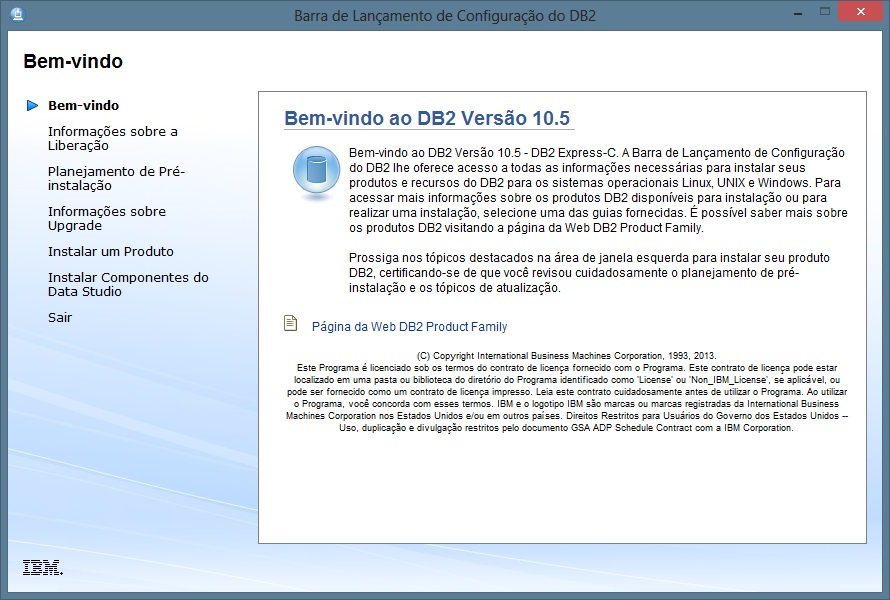
Bem-Vindo

Bem-Vindo

3 – Clique em na opção Instalar um Produto:

Instalar Produto

Instalar Produto

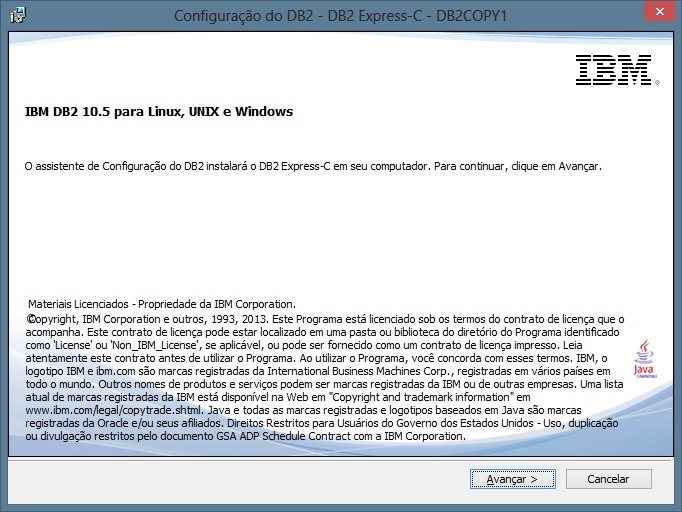
4 – No assistente de configuração, clique em Avançar:

Assistente de Configuração

Assistente de Configuração

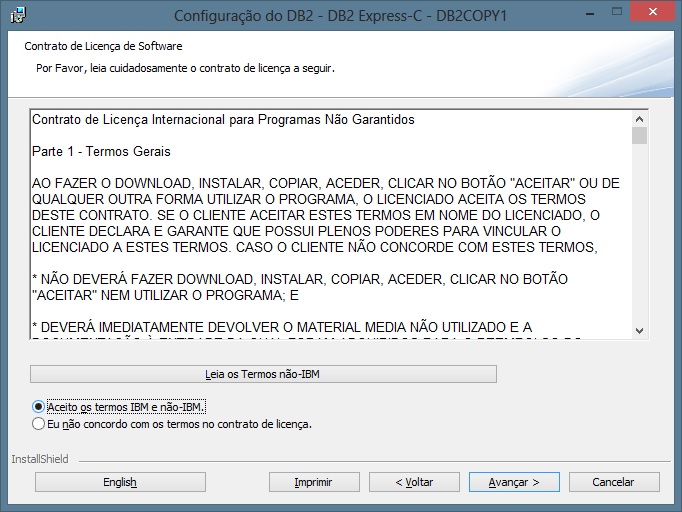
5 – Aceite os termos de licença e clique em Avançar:

Termos de Licença

Termos de Licença

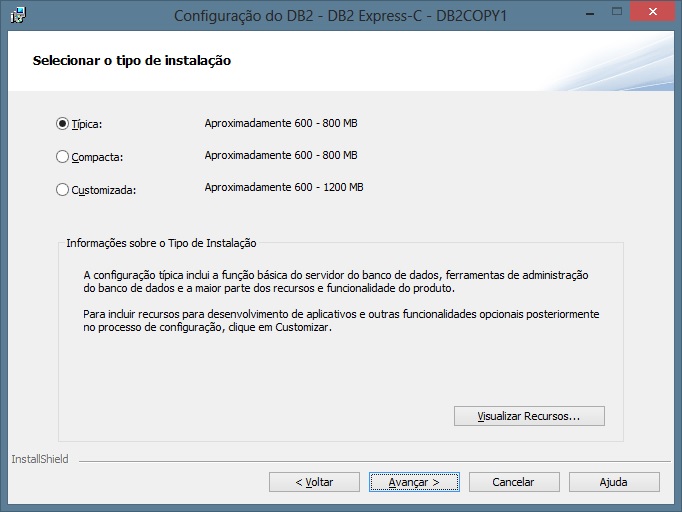
6 – Na tela de tipo de instalação deixe selecionado a opção típica e clique em Avançar:

Tipo de Instalação

Tipo de Instalação

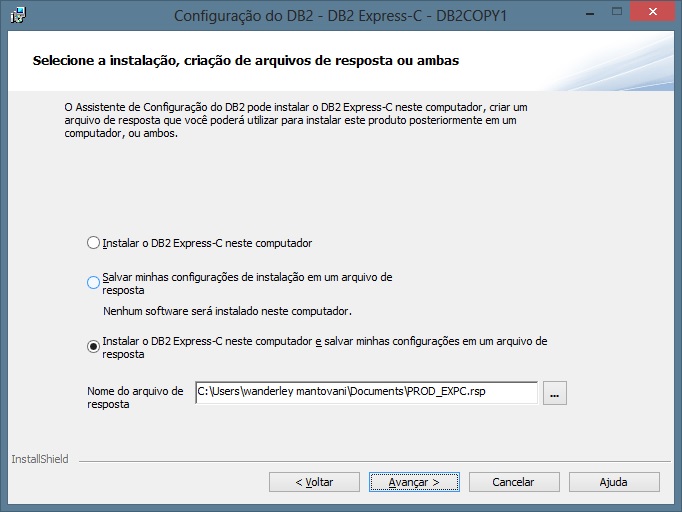
7 – Na seleção de tipo de arquivo, escolha a terceira opção que significa instalar neste computador e criar um arquivo de resposta:

Instalar e Salvar Resposta

Instalar e Salvar Resposta

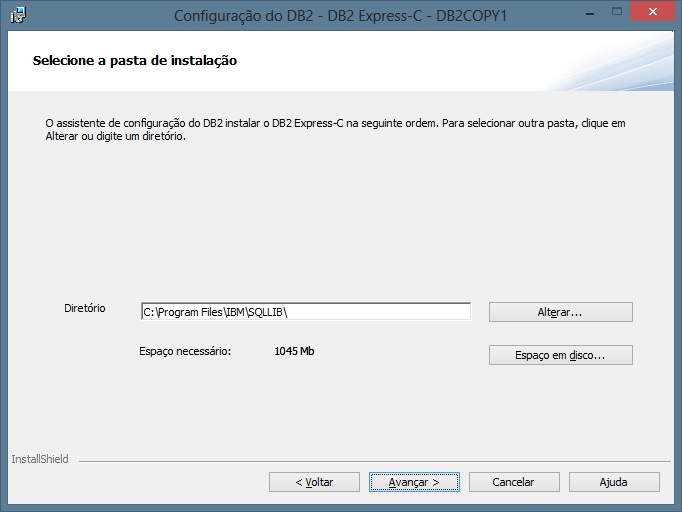
8 – Na seleção de diretório, deixe o padrão ou escolha um diretório de sua preferencia:

Escolha de Diretório

Escolha de Diretório

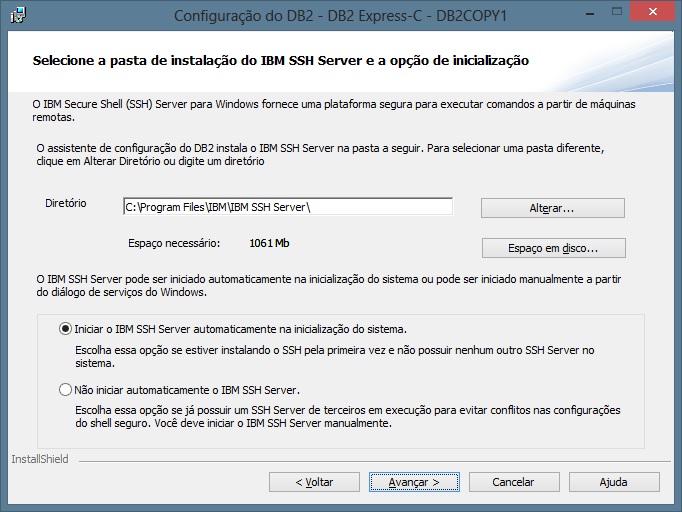
9 – Na opção IBM SSH SERVER, escolha um diretório para a instalação do servidor ou deixe na configuração padrão:

IBM SSH Server

IBM SSH Server

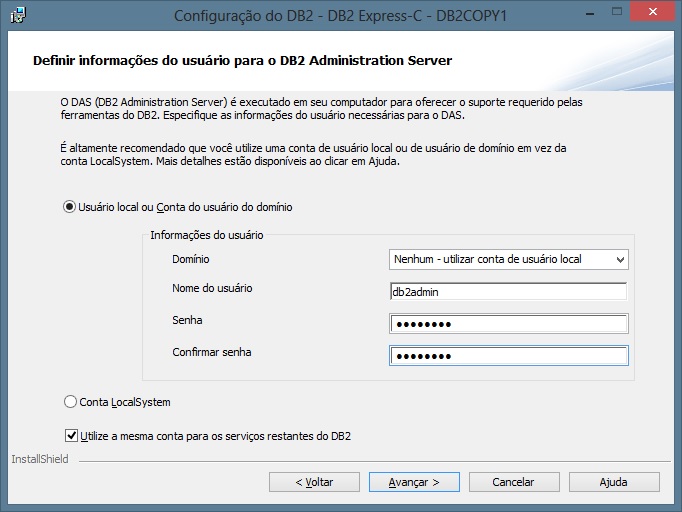
10 – Defina uma senha para o usuário db2admin:

DAS

DAS

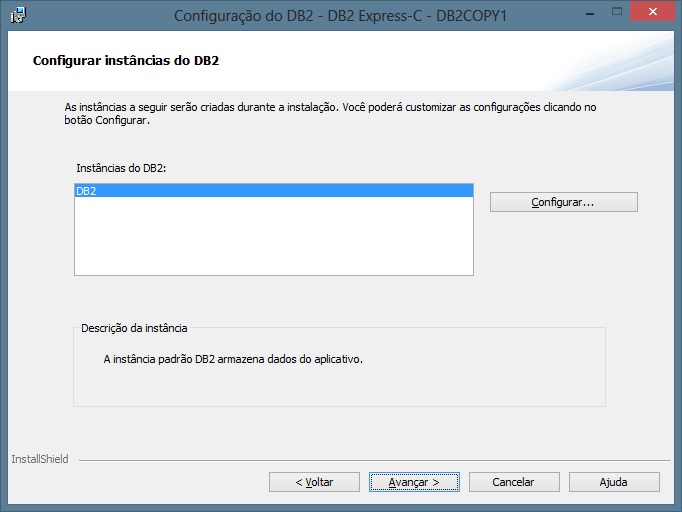
11 – Na escolha da instancia selecione a opção padrão:

Instancia do Database

Instancia do Database

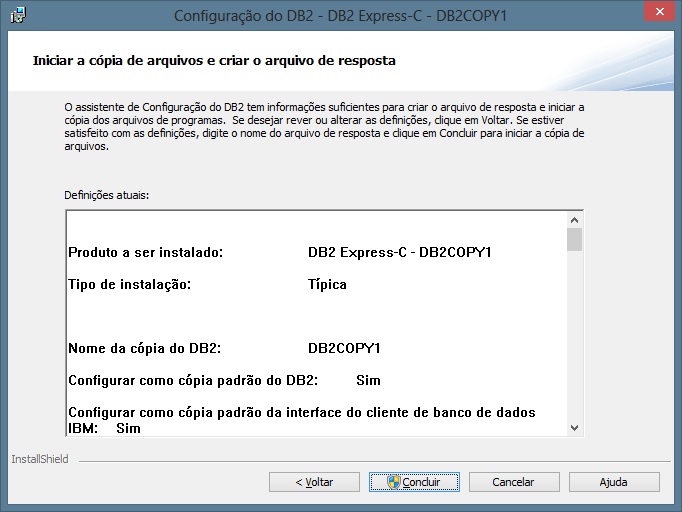
12 – Na tela de resumo confira suas escolhas e clique em Concluir:

Resumo

Resumo

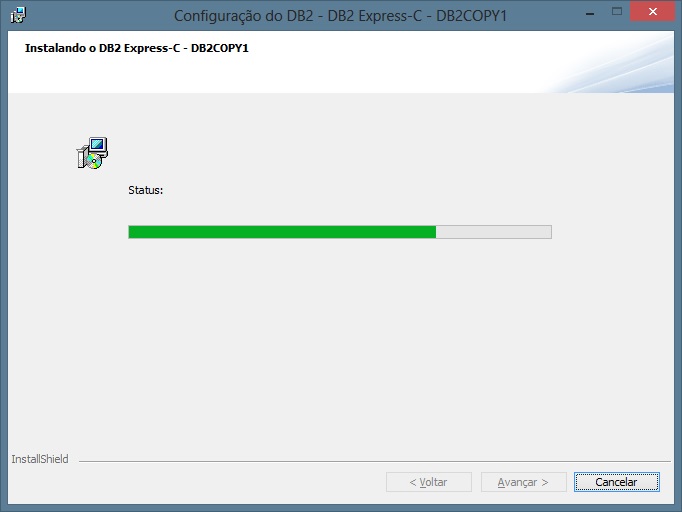
13 – Aguarde o progresso da instalação:

Andamento

Andamento

14 – Após o termino da instalação clique na opção concluir:

Concluir Instalação

Concluir Instalação

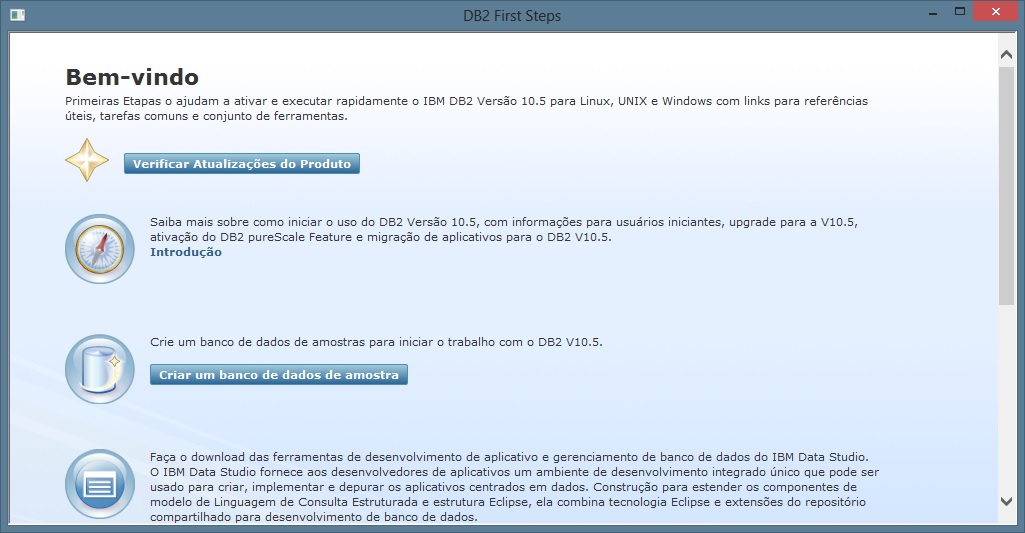
15 – Após a conclusão uma janela de boas vindas com os primeiros passos do banco de dados será exibida e você já pode usar o DB2 para desenvolvimento.

IBM DB2 Express-C Primeiros Passos

IBM DB2 Express-C Primeiros Passos

Bem-vindo ao mundo IBM DB2.

Este pacote contém o banco de dados central do SQL Server, juntamente com as ferramentas para gerenciar instâncias do SQL Server, incluindo o SQL Server Express, LocalDB e SQL Azure. Se você precisar do Reporting Services ou pesquisa de texto completo, use o SQL Server Express com Advanced Services.

Instalando o MSSQL Express 2012

Para instalar o Microsoft Sql Server Express siga os seguintes passos:

1 –  Baixe o arquivo de instalação do seguinte link: SQL Server Express Edition

2 – Escolha a primeira opção do no assistente de instalação:

Instalação

Instalação

3 – Escolha as opções padrões exceto na tela de modo de autenticação onde você deve escolher modo misto e uma senha para o usuário System Administrator,  use a figura abaixo para identificar a tela:

Autenticação - Modo Misto

Autenticação – Modo Misto

4 – Para todas as outras opção escolha o padrão e o assistente servira de guia até o final da instalação.


Microsoft SQL Management Studio Express

Após a instalação do MSSQL Express você precisa abrir o SQL Management Studio para o gerenciamento e desenvolvimento do Servidor SQL.

1 – Abra o SQL Management Studio e use o modo autenticação Windows na sua primeira conexão. Você pode criar um usuário, mas faremos isto mais tarde quando usarmos o SQL através de linguagens de programação. Use a imagem abaixo para referencia.

Windows Autentication

Autenticação Windows

2 – Após conectado clique com o botão direto do mouse em banco de dados e escolha a opção novo banco de dados, escolha o nome do banco como DevAberto.

Banco de dados

Banco de dados

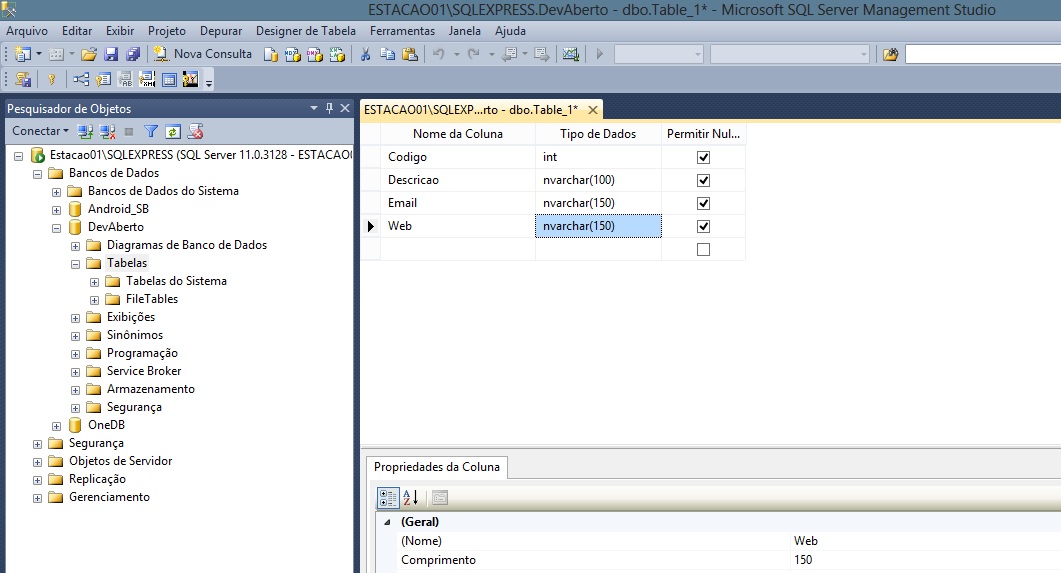
3 – Após criar o banco de dados expanda os nós da arvore do seu banco de dados e em cima do node Tabelas clique com o botão direito e escolha opção: Nova Tabela, use a figura abaixo para preencher os dados para criar a sua tabela.

Blog - Tabela

Blog – Tabela

4 – Após a criar a tabela, na barra de ferramentas clique em Nova Consulta e use os scripts SQL abaixo para testar seu banco de dados.

Consultas SQL

Consultas SQL

Exemplos:

Para testar utilize os seguintes scripts:

Transact-Sql

Inserir Dados

insert into blog values
( 1,
  'Desenvolvimento Aberto',
  'desenvolvimento.aberto@live.com',
  'https://desenvolvimentoaberto.wordpress.com/')

Selecionar Dados

select * from blog

Alterar Dados

update blog set descricao = 'DESENVOLVIMENTO ABERTO'
where codigo = 1

Excluir Dados

delete from blog
where codigo = 1

Após instalar o Oracle Database XE você pode instalar uma ferramenta visual gratuita de gerenciamento e desenvolvimento para o banco de dados Oracle, desenvolvida pela própria Oracle, chamada Oracle SQL Developer caso você não queira usar a ferramenta de linha de comando chamada Sql Plus que já é instalada junto com o Oracle Express. Existem outras ferramentas para gerenciamento e desenvolvimento do banco de dados Oracle de terceiros porem não são gratuitas. Para a versão deste tutorial para Linux clique aqui.

Oracle SQL Developer

É um ambiente de desenvolvimento integrado livre que simplifica o desenvolvimento e gerenciamento de banco de dados Oracle. SQL Developer oferece desenvolvimento end-to-end de seus aplicativos SQL/PL, uma planilha para executar consultas e scripts, um console de DBA para o gerenciamento de banco de dados, uma interface de relatórios, uma solução completa de modelagem de dados e uma plataforma de migração para mover seu bancos de dados de terceiros para o Oracle.

Instalando o Oracle SQL Developer

1 – Entre no link a seguir e baixe o Oracle Sql Developer, no arquivo compactado clique com o botão direito e escolha propriedades e desbloqueie o arquivo e o descompacte em uma pasta de sua preferencia. Não é preciso instalar nada a pasta descompactada já possui a instalação.

Oracle Sql Developer: http://www.oracle.com/technetwork/developer-tools/sql-developer/overview/index.html

Oracle Sql Developer

Oracle Sql Developer


2 – Abra o arquivo sqldeveloper.exe e preencha o caminho do seu path java caso solicitado, para criar uma conexão clique no ícone com o sinal de mais e preencha os seguintes parâmetros: nome da conexão, é o nome do seu computador, em nome do usuário escolha, system e preencha a senha no qual você escolheu na instalação do Oracle Express, clique em testar e em conectar.

Primeira Conexão

Primeira Conexão

3 – Após a conexão efetuada, expanda os nodes da arvore e clique com o botão direito do mouse em outros usuários e escolha a opção, criar usuário.

Criar usuário

Criar usuário

4 – Escolha um nome para o seu usuário, o Oracle possui o conceito de Database-User:

Você deve criar pelo menos um usuário de banco de dados que você irá usar para criar objetos do banco de dados. Um usuário do banco de dados é um tipo de objeto de banco de dados: um usuário está associado a um esquema, você se conecta ao banco de dados como um usuário, e o usuário do banco de dados é o dono de todos os objetos (tabelas e assim por diante) que você criar no esquema associado ao usuário.

Nome de Usuário: daberto

5 – Na aba atribuições concedidas para este usuário,  por enquanto vamos o definir como DBA:

DBA

DBA

6 – Após criar o usuário você pode excluir esta conexão e criar uma nova conexão usando o nome de seu usuário, expanda os nodes da arvore e em tabelas clique com o botão direito e clique em nova tabela e preencha os campos como na imagem abaixo:

Tabela: Blog

Tabela: Blog

7 – Agora você pode executar os primeiros comandos SQL básicos em sua tabela, clique na barra de ferramentas no ícone novo e escolha a opção: Arquivos de banco de dados e use as instruções SQL abaixo:

Instruçõeds SQL

Instruçõeds SQL

Exemplos:

Para testar utilize os seguintes códigos:

PL/SQL

Inserir Dados

insert into blog values
( 1,
  'Desenvolvimento Aberto',
  'desenvolvimento.aberto@live.com',
  'https://desenvolvimentoaberto.wordpress.com/')

Selecionar Dados

select * from blog

Alterar Dados

update blog set descricao = 'DESENVOLVIMENTO ABERTO'
where codigo = 1

Excluir Dados

delete from blog
where codigo = 1


A Oracle disponibiliza a versão de seu banco de dados Oracle Database Express x64 apenas para o sistema operacional Linux, para Windows é possível baixar apenas a versão para 32 bits mas segundo o site da Oracle está versão não funciona em sistemas operacionais de 64bits. Versões x64 do Windows não conseguem instanciar a aplicação para terminar a instalação, mas existe um Workaround para resolver este problema e instalar o Oracle Database XE Win32 em qualquer  sistema operacional Windows x64.

* A Oracle lançou uma versão do Oracle Database Express x64 para Windows no mês agosto de 2014, portanto o workaround deste tutorial não é mais necessário, utilize-o apenas como um walkthrough para a instalação do banco de dados, ignorando os passos 7,8,9 e 10.

Instalando Oracle Database Express XE Win32 no Windows 8 Pro x64

1 –  Primeiro você precisa ter uma conta gratuita na Oracle para poder baixar o Oracle Database XE, clique nos seguintes links:

Crie uma conta: http://www.oracle.com/

Oracle Database XE 11g – x64: Oracle Database Express XE – x64 – 11..2 g

Oracle Database - Download

Oracle Database – Download

2 – Após baixar o arquivo compactado, clique com o botão direito do mouse em propriedades e o desbloqueie, e extraia o conteúdo compactado em uma pasta e clique em setup.exe.

Setup

Setup


3 – Com a tela aberta clique em próximo:

Termos de licença

Termos de licença

4 – Aceite a licença e clique em avançar:

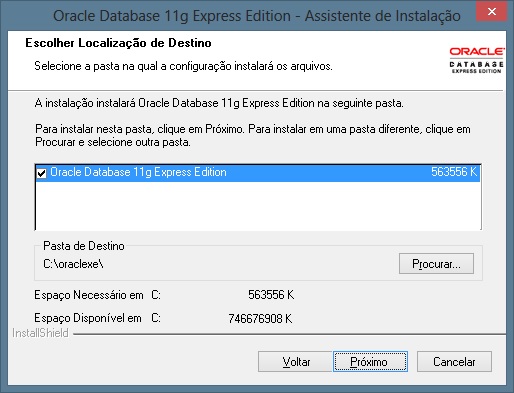
Instalação

Instalação

5 – Escolha o programa a ser instalado e clique em próximo:

Password

Password

6 – Escolha uma senha para as contas do sistema e clique em próximo:

Resumo

Resumo

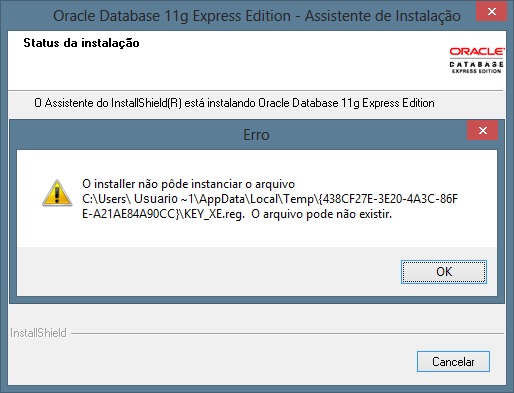
7 – No resumo da instalação clique em instalar:

Erro da instalação x64

Erro da instalação x64

8IMPORTANTE – Não feche a Janela do erro – Na exibição do erro clique em CTRL + C, use as teclas Windows + R para abrir o comando executar e digite: Notepad e clique em Enter,  na janela clique em CTRL + V. Deste modo você consegue copiar o erro em um bloco de notas:

Erro da instalação - Notepad

Erro da instalação – Notepad

9 – Pressione a tecla Windows + R e digite regedt32, Navegue pelos registros: HKEY_CLASSES_ROOT -> Installer -> Products ->. Você obterá uma lista dos programas instalados navegue e ache o Oracle Database 11g Express Editon:

Instalação do Oracle

Instalação do Oracle

10 – Expanda e entre nas sub chaves e abra a pasta MEDIA, na opção de nome: 1 clique com o botão direito e escolha modificar:

Chave do registro

Chave do registro

11 – Copie o caminho mostrado no erro no qual colamos no Notepad, iniciando em : C:\ e terminando no caractere \ (barra invertida), assim como mostra a figura acima. Clique em OK feche o programa regedt32 e volte para o instalador do Oracle, clique em OK no erro para continuar a instalação.


Instalação concluida

Instalação concluída

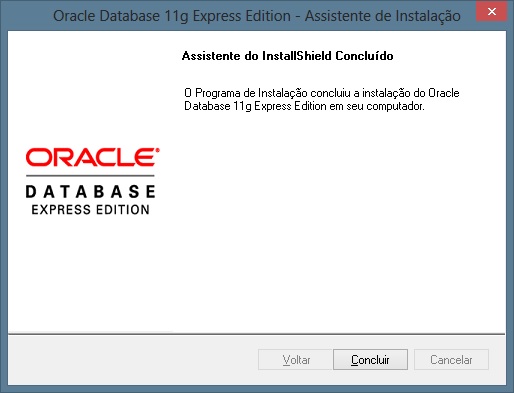
12 – Após algum tempo a instalação será concluída, clique no botão concluir.

Administração Oracle

Administração Oracle

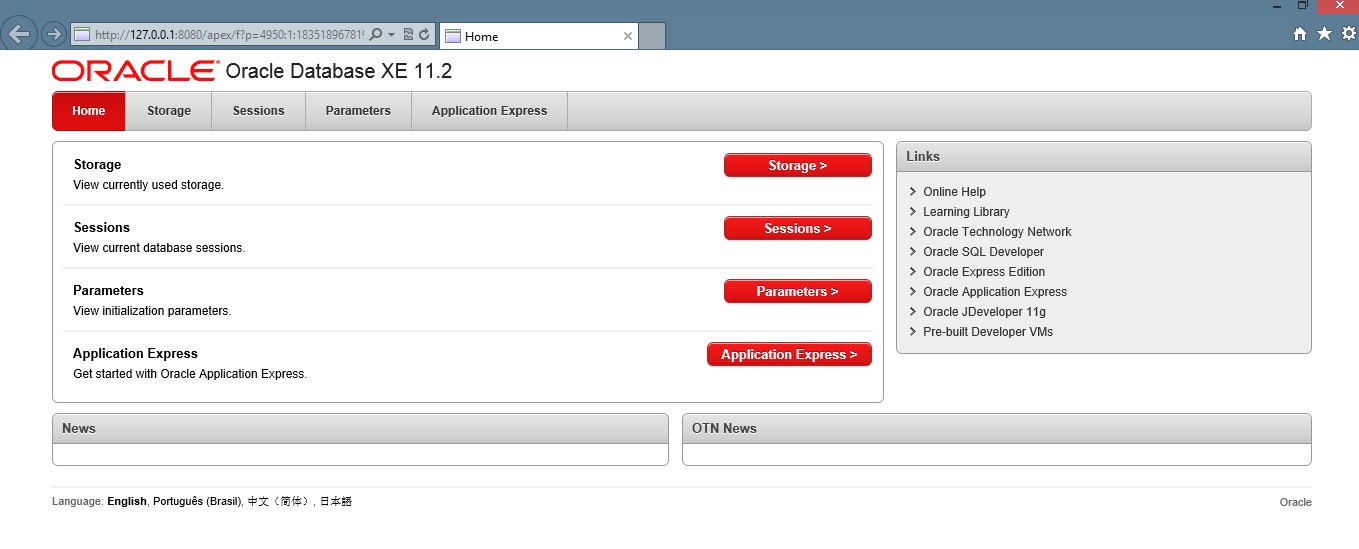
13 – Após o termino da instalação na área de trabalho clique no ícone: Conceitos Básicos do Oracle Database 11g Express Edition para abrir a pagina que administra o Oracle XE 11g.


Obs:

É recomendado usar este tipo de instalação apenas para estudo.

******** IMPORTANTE:

Se você obteve o seguinte erro ao iniciar o Oracle XE pelo ícone da área de trabalho e não possui nenhum outro servidor ouvindo na porta configurada:

URL:
http://127.0.0.1:%HTTPPORT%/apex/f?p=4950

Conteúdo:
O Windows não pode encontrar ‘http://127.0.0.1:%HTTPPORT%/apex/f?p=4950’. Certifique-se de que o nome foi digitado corretamente e tente novamente.


Causa:


O Oracle não foi configurado corretamente no Setup.
Solução:


Abra o seu navegador e digite:


Você será questionado por duas senhas, na primeira use o usuário SYSTEM e a senha padrão, na segunda use o usuário APEX e a senha padrão. Você obterá uma mensagem de usuário não autorizado. Recarregue o navegador e pronto.


Correção:


Verifique a variável de ambiente %HTTPPORT%/  e instale o SQL Developer para facilitar a administração do Oracle e veja se o usuário APEX foi configurado corretamente


Em interface gráfica do usuário (GUI), uma interface de documentos múltiplos, ou MDI, acrônimo para Multiple Document Interface é um método de organização de aplicações gráficas em janelas que residem em uma única janela, a janela principal da aplicação. A única exceção são possíveis janelas modais da aplicação.

Com múltiplas interfaces de documentos, uma única barra de menu e / ou barra de ferramentas é compartilhado entre todas as janelas filho, reduzindo a desordem e uma utilização mais eficiente do espaço na tela. As janelas filho de um aplicativo pode ser ocultada / mostrada / minimizada / maximizada como um todo. Os autores de aplicações multi-plataforma podem fornecer a seus usuários um comportamento consistente da aplicação entre plataformas.

MDI - WxPython - Windows

MDI – WxPython – Windows

WxPython

É um kit de ferramentas GUI para a linguagem de programação Python. Ele permite que os programadores Python desenvolvam programas com uma interface gráfica do usuário altamente funcional e robusta, simples e fácil. Ele é implementado como um módulo de extensão Python (código nativo) que envolve a biblioteca wxWidgets de plataforma cruzada, e é escrito em C++.

Download: http://www.wxpython.org/index.php

WxPython – Linux Ubuntu Bug (WxWidgets apps don’t have menus)

O código Python é multi-plataforma, porem a coleção de Widgets WxPython possui um erro identificado na plataforma Linux Ubuntu e não exibe os menus, até a data deste post a instalação da versão mais recente do WxPython não corrigiu o problema, portanto escrevemos e testamos este código na plataforma Windows.

Informações sobre o erro: https://bugs.launchpad.net/ubuntu/+source/wxwidgets2.8/+bug/662077

Exemplo:

Neste exemplo criamos um formulário MDI básico e um menu.

Python

#!/usr/bin/env python
# -*- coding: latin-1 -*-
# Desenvolvimento Aberto
# MdiForms.py
 
# importa modulos
import wx

# Declara Classe
class MDIFormulario(wx.MDIParentFrame):

    # Declara Contrutor
    def __init__(self):

        # Cria Formulario Pai
        wx.MDIParentFrame.__init__(self, None, -1, "Python - Formulario - MDI ",size=(wx.GetDisplaySize()))

        # Cria Menu
        menu = wx.Menu()
        menu.Append(5000, "&Novo")
        menu.Append(5001, "&Sair")

        # Cria Barra de menus
        menubarra = wx.MenuBar()
        menubarra.Append(menu, "&Formulario")
        self.SetMenuBar(menubarra)

        # Declara Eventos dos menus
        self.Bind(wx.EVT_MENU, self.OnNovoFormulario, id=5000)
        self.Bind(wx.EVT_MENU, self.OnSair, id=5001)

    # Cria evento de saida
    def OnSair(self, evt):
        self.Close(True)

     # Cria Janela
    def OnNovoFormulario(self, evt):
        # Cria Formulario Filho
        FormularioFilho = wx.MDIChildFrame(self, -1, "Formulario Filho", size=(400, 200))
        
        # Cria componentes do formulario
        self.texto = wx.StaticText(FormularioFilho, label="Digite seu nome: ", pos=(20, 30))
        self.campo = wx.TextCtrl(FormularioFilho, size=(300, -1), pos=(20, 60))
        self.botao = wx.Button(FormularioFilho, label="Ok", pos=(20, 90))
        
        # Exibe formulario
        FormularioFilho.Show(True)

# Cria aplicação Wx
app = wx.PySimpleApp()

# Cria formulario
formulario = MDIFormulario()
formulario.Show()

# Loop do tcl
app.MainLoop()

Por padrão, o Assistente de aplicativo do MFC cria um esqueleto de aplicação com uma classe de documentos e uma classe de visão. O MFC separa o gerenciamento de dados para essas duas classes. O documento armazena os dados e gerencia a impressão dos dados e coordena a atualização das múltiplas visões dos dados. A exibição mostra os dados e gerencia a interação do usuário com eles, incluindo a seleção e edição.

Neste modelo, um objeto de documento MFC lê e grava dados para armazenamento persistente. O documento pode também proporcionar uma interface para os dados de onde ele reside (tal como numa base de dados). Um objeto de exibição separado controla a exibição de dados, de processar os dados em uma janela de seleção de usuário e edição. A visão obtém dados de exibição do documento e se comunica de volta ao documento com todas as alterações de dados.

MDI - Document/View

MDI – Document/View MFC Standard

Visual Studio

A Microsoft possui um Wizard para aplicações MFC que cria programas de exemplos que também são programas iniciais de desenvolvimento para que você não precise começar do zero. Estes exemplos são eficientes pois proporcionam as técnicas corretas de desenvolvimento e nomenclatura e uma vez que se aprende como funciona cada um dos diferentes exemplos de aplicações MFC, o desenvolvedor ganha um grande know-how da arquitetura Windows. Entre os exemplos estão os seguintes modelos de aplicações: MFC Standad, Windows Explorer, Visual Studio e Office.

Mais informações sobre como funciona a arquitetura Document/View: http://msdn.microsoft.com/en-us/library/4x1xy43a.aspx

MDI Sem o uso do Document/View

É possível criar aplicações MDI sem o uso do modelo de documento e visão, mas a Microsoft não recomenda esta pratica por não ser segura, apesar de existir um exemplo nos exemplos oficiais do Visual Studio:

MDI - Without Doc/View

MDI – Without Doc/View


Sample MDI without using Doc/View: http://msdn.microsoft.com/en-us/library/ahd07sdd(v=vs.90).aspx

Exemplo:

Este tipo de aplicação requer no mínimo três classes, o que em C++ significa seis arquivos, então você pode obter o código completo criando uma aplicação MFC do tipo Multi Documents com o Project Style tipo MFC Standard. O trecho de código a seguir mostra como funciona a arquitetura Document/View onde  as classes de documentos e de visão são vinculadas em tempo de execução a um Template, você pode ter um documento para diversas visões.

C++

CMultiDocTemplate* pDocTemplate;

	pDocTemplate = new CMultiDocTemplate(IDR_DocumentosMdiCpTYPE,
		RUNTIME_CLASS(CDocumentosMdiCppDoc), // Classe do Documento
		RUNTIME_CLASS(CChildFrame), // custom MDI child frame
		RUNTIME_CLASS(CDocumentosMdiCppView)); // Classe da Visão

	if (!pDocTemplate)
		return FALSE;

	AddDocTemplate(pDocTemplate);