Arquivo da categoria ‘Linux’

Converter Arquivo Texto Entre Windows e Linux

Publicado: 3 de fevereiro de 2014 em Linux

O formato de arquivos de texto Windows e Unix são um pouco diferentes. No Windows, as linhas terminam com caracteres ASCII tanto o avanço de linha e retorno de carro, mas Unix utiliza apenas uma linha de alimentação. Como consequência, alguns aplicativos do Windows não vão mostrar as quebras de linha em arquivos formato Unix. Da mesma forma, programas Unix pode exibir os retornos de carro em arquivos de texto do Windows com (^ H) caracteres no final de cada linha.

Há vários métodos para converter os formatos dos arquivos entre os dois sistemas operacionais, em nosso caso vamos usar o seguinte método:

Windows:

Notepad + + é  um software livre, open source,  editor de código fonte e substituição ao Notepad que suporta várias línguas. Em execução no ambiente MS Windows, o seu uso é regido pela licença GPL.

Site oficial: http://notepad-plus-plus.org/

  1. Abra o texto no Notepad++
  2. Já de primeira você pode visualizar o texto corretamente mas ainda possui o formato unix.
  3. Selecione todo o texto
  4. Va no menu: Editar/Conversão Final de Linha/Converter para formato Windows.
  5. Salvar texto.

Para retornar o texto ao formato original escolha a opção: Converter para formato Unix.

Linux:

No Linux vamos usar o comandos dos2unix e unix2dos, algumas versões do Linux não possui estes comandos por default para instalar digite:


sudo apt-get install dos2unix

Para converter um arquivo do Windows para um arquivo Unix, digite:


dos2unix arquivo.txt

Para converter um arquivo Unix para Windows, digite:


unix2dos  arquivo.txt

Instalando a IDE – IDLE – Python – Linux

Publicado: 2 de fevereiro de 2014 em Linux, Python

O que é Idle ?

IDLE é um ambiente de desenvolvimento integrado para Python, que é lançado em cada liberação da ferramenta de programação desde a versão 2.3. Ele não é incluso no pacote python incluído com muitas distribuições Linux. É completamente escrito em Python e com o kit de ferramentas de GUI Tkinter (funções de empacotamento para Tcl/Tk).

Para instalar o Idle no Linux digite:


sudo apt-get install idle

Depois da instalação completa para rodar o Idle digite:


idle&

Pronto você já possui a interface gráfica para Python.

Usando o IDLE

IDLE é o ambiente de desenvolvimento Python padrão Seu nome é um acrônimo de Integrated DeveLopment Environment (Ambiente de Desenvolvimento Integrado”). Ele funciona bem em ambas as plataformas Unix e Windows.

Ele tem uma janela shell Python, o que lhe dá acesso ao modo interativo do Python. Ela também tem um editor de arquivos que permite criar e editar arquivos de origem Python existentes.

tkinter-python-linux-01

Você encontra o exemplo do código da imagem acima neste link: Introdução ao Tkinter.

Python Shell interativo

Quando você inicia o IDLE uma janela com um interativo shell python irá abrir.

digite:


print "Hello World"

IDLE também pode ser usado como uma calculadora:


10+10

8**3

8*8*8

Os operadores construídos em Python:
Adição (+)
Subtração (-)
Multiplicação (*)
Divisão (/)
Módulo (%)
Energia ou power (**)

Você também pode fazer cálculos matemáticos importando o modulo math:


20**0.5
import math
math.sqrt(20) # calcula o quadrado, vermos isto mais a frente
math.log(16, 2) # logaritmo
math.cos(0) # cosseno

Você pode chamar o assistente de código a qualquer hora apertando a tecla ctrl+espaço.

O texto abaixo é indicado para usuários que tiveram um primeiro contato com o sistema operacional Windows e querem migrar ou se interessam pelo sistema operacional Linux, é de extrema importância que você use o link a seguir para uma melhor aproximação ao universo Linux:

Comandos Linux: http://linuxcommand.org/

Sobre o Linux:

  • O Linux é livre e desenvolvido voluntariamente por programadores experientes e pessoas ao redor do mundo.
  • No Linux não é requerida uma licença para seu uso.
  • O Linux é pode ser instalado com outros sistemas operacionais no mesmo computador.
  • O Linux é multitarefas.
  • O Linux é multiusuário.
  • O Linux possui suporte a nomes extensos de arquivos e diretórios.
  • O Linux possui conectividade com outros tipos de plataformas.
  • O Linux possui proteção entre processos executados na memória RAM
  • O Linux possui suporte múltiplos terminais virtuais (consoles).
  • O Linux somente carrega para a memória o que é usado durante o processamento, liberando totalmente a memória assim que o programa/dispositivo é finalizado.
  • No Linux os drivers dos periféricos e recursos do sistema podem ser carregados e removidos completamente da memória RAM a qualquer momento.
  • No Linux não há a necessidade de reiniciar o sistema após modificar a configuração de qualquer periférico ou parâmetros de rede.
  • O Linux é leve e não precisa de um processador potente para funcionar.
  • No Linux as novas versões do sistema não provocam lentidão.
  • O Linux acessa corretamente discos formatados por vários outros OS.
  • O Linux não é vulnerável  a vírus, estes tornam-se inúteis pois tem sua ação limitada pelas restrições de acesso do sistema de arquivos e execução.
  • No Linux redes TCP/IP são mais rápidas e tem sua pilha constantemente melhorada. O GNU/Linux tem suporte nativo a redes TCP/IP e não depende de uma camada intermediária como o WinSock. Em acessos via modem a Internet, a velocidade de transmissão é 10% maior.
  • O Linux possui suporte a dispositivos USB.
  • O Linux possui suporte a Fireware.
  • O Linux possui dispositivos Wireless.
  • O Linux possui vários tipos de firewalls de alta qualidade e com grande poder de segurança gratuitos Roteamento estático e dinâmico de pacotes.
  • O Linux possui ponte entre Redes.
  • O Linux possui proxy Tradicional e Transparente.
  • O Linux por ser um sistema operacional de código aberto, você pode ver o que o código fonte (instruções digitadas pelo programador) e adapta-lo as suas necessidades ou de sua empresa.

Caracteres:

Linux é Case Sensitive ou seja, ele diferencia letras maiúsculas e minúsculas nos arquivos e comandos.

Arquivos e Extenções:

O .txt indica que o conteúdo é um arquivo texto.

O .sh – Arquivo de Script (interpretado por /bin/sh).

O .log – Registro de algum programa no sistema.

O .gz – Arquivo compactado pelo utilitário gzip.

O .tar – Arquivos agrupados pelo utilitário tar.

O .so – Arquivo de biblioteca compilada e significa objeto compartilhado
e é semelhante a uma DLL do Windows.

Diretórios:

/bin Contém arquivos executáveis do sistema que são usados com freqüência pelos usuários.

/boot Contém arquivos necessários para a inicialização do sistema.

/cdrom Ponto de montagem da unidade de CD-ROM.

/dev Contém arquivos usados para acessar dispositivos existentes no computador.

/etc Arquivos de configuração de seu computador local.

/floppy Ponto de montagem de unidade de disquetes.

/home Diretórios contendo os arquivos dos usuários.

/lib Bibliotecas compartilhadas pelos programas do sistema e módulos do kernel.

/lost+found Local para a gravação de arquivos/diretórios recuperados pelo utilitário fsck.ext2. Cada partição possui seu próprio diretório lost+found.

/mnt Ponto de montagem temporário.

/proc Sistema de arquivos do kernel. Este diretório não existe em seu disco rígido, ele é colocado lá pelo kernel e usado por diversos programas que fazem sua leitura, verificam configurações do sistema ou modificar o funcionamento de dispositivos do sistema através da alteração em seus arquivos.

/root Diretório do usuário root.

/sbin Diretório de programas usados pelo superusuário (root) para administração e controle do funcionamento do sistema.

/tmp Diretório para armazenamento de arquivos temporários criados por programas.

/usr Contém maior parte de seus programas. Normalmente acessível somente como leitura.

/var Contém maior parte dos arquivos que são gravados com freqüência pelos programas do sistema, e-mails, spool de impressora, cache, etc.

Comandos

Comandos são ordens que passamos ao sistema operacional para executar uma determinada tarefa. Cada comando tem uma função específica, devemos saber a função de cada comando e escolher o mais adequado para fazer o que desejamos, por exemplo:

ls – Mostra arquivos de diretórios.

cd – Para mudar de diretório É sempre usado um espaço depois do comando para separá-lo de uma opção ou parâmetro que será passado para o processamento.

Um comando pode receber opções e parâmetros:

Opções : As opções são usadas para controlar como o comando será executado, por exemplo, para fazer uma listagem mostrando o dono, grupo, tamanho dos arquivos você deve digitar ls -l.

Parâmetros: Um parâmetro identifica o caminho, origem, destino, entrada padrão ou saída
padrão que será passada ao comando.

Comandos Internos:

São comandos que estão localizados dentro do interpretador de comandos (normalmente o Bash) e não no disco. Eles são carregados na memória RAM do computador junto com o interpretador de comandos.

Quando executa um comando, o interpretador de comandos verifica primeiro se ele é um Comando Interno caso não seja é verificado se é um Comando Externo. Exemplos de comandos internos são: cd, exit, echo, bg, fg, source, help.

Comandos Externos:

São comandos que estão localizados no disco. Os comandos são procurados no disco usando o path e executados assim que encontrados.

Prompt de comando:

prompt é uma linha mostrada na tela para digitação de comandos que serão passados ao interpretador de comandos para sua execução:

# (sustenido) – aviso de comando do usuário root.

$ (dollar) – aviso de comando de usuários.

Exemplo:

Spawn:/home/usuario# ou usuario@Spawn$

O Interpretador de comandos (Shell)

É o programa responsável em interpretar as instruções enviadas pelo usuário e seus programas ao sistema operacional (o kernel). Ele que executa comandos lidos do dispositivo de entrada padrão (teclado) ou de um arquivo executável. É a principal ligação entre o usuário, os programas e o kernel. O GNU/Linux possui diversos tipos de interpretadores de comandos, entre eles posso destacar o bash, ash, csh, tcsh, sh, etc. Entre eles o mais usado é o bash. O interpretador de comandos do DOS, por exemplo, é o command.com.

Terminal Virtual (console)

Terminal (ou console) é o teclado e tela conectados em seu computador. O GNU/Linux faz uso de sua característica multi-usuária usando os “terminais virtuais”. Um terminal virtual é uma segunda seção de trabalho completamente independente de outras, que pode ser acessada no computador local ou remotamente via telnet, ssh, etc.

No GNU/Linux, em modo texto, você pode acessar outros terminais virtuais segurando a tecla ALT e pressionando F1 a F6. Cada tecla de função corresponde a um número de terminal do 1 ao 6 (o sétimo é usado por padrão pelo ambiente gráfico X). O GNU/Linux possui mais de 63 terminais virtuais, mas apenas 6 estão disponíveis inicialmente por motivos de economia de memória RAM.

Se estiver usando o modo gráfico, você deve segurar CTRL+ ALT enquanto pressiona uma tela de <F1> a <F6>.Um exemplo prático: Se você estiver usando o sistema no Terminal 1 com o nome “joao” e desejar entrar como “root” para instalar algum programa, segure ALT enquanto pressiona <F2> para abrir o segundo terminal virtual e faça o login como “root”. Será aberta uma nova seção para o usuário “root” e você poderá retornar a hora que quiser para o primeiro terminal pressionando ALT+<F1>.

Curingas

é um recurso usado para especificar um ou mais arquivos ou diretórios do sistema de uma só vez. Este é um recurso permite que você faça a filtragem do que será listado, copiado, apagado, etc.

* – Faz referência a um nome completo/restante de um arquivo/diretório.

? – Faz referência a uma letra naquela posição.

[padrão] – Faz referência a uma faixa de caracteres de um arquivo/diretório. Por exemplo [^abc] faz referência a qualquer caracter exceto a, b e c.

LINUX e o DOS/WINDOWS

No GNU/Linux os diretório são identificados por uma barra simples (/) e não por uma barra invertida (\) como acontece no DOS. Para entrar no diretório /bin, você deve usar cd /bin.

Os comandos são case-sensitive, o que significa que ele diferencia as letras maiúsculas de minúsculas em arquivos e diretórios. O comando ls e LS são completamente diferentes.

A multitarefa lhe permite usar vários programas simultaneamente.

Dispositivos DOS/Windows e Linux

A: = /dev/fd0

B: =/dev/fd1

C: = /dev/hda1

LPT1 = /dev/lp0

LPT2 = /dev/lp1

LPT3 = /dev/lp2

COM1 = /dev/ttyS0

COM2 = /dev/ttyS1

COM3 = /dev/ttyS2

COM4 = /dev/ttyS3

Comando Linux/Dos

clear(cls) – Apaga a tela do console.

ls (dir)- mostra a arvore de diretórios.

cd (cd) – entra em um diretório, cd sem parâmetros retorna ao diretório de usuário e também permite o uso de “cd -” para retornar ao diretório anteriormente acessado.

rm (del) – apaga um arquivo. O rm do Linux permite especificar diversos arquivos que serão apagados (rm arquivo1 arquivo2 arquivo3).Para ser mostrados os arquivos agados, deve-se especificar o parâmetro “-v” ao comando, e “-i” para pedir a confirmação ao apagar arquivos.

mkdir(md) – cria um diretório. No Linux permite que vários diretórios sejam criados de uma só vez (mkdir /tmp/a /tmp/b…).

cp (copy) – copia arquivos. Para ser mostrados os arquivos enquanto estão sendo copiados, deve-se usar a opção “-v”, e para que ele pergunte se deseja substituir um arquivo já existente, deve-se usar a opção “-i”.

echo (echo) – apresenta um texto na tela de um terminal de computador.

path (path) – especifica um caminho. No Linux deve ser usado “:” para separar os diretórios e usar o comando “export PATH=caminho1:/caminho2:/caminho3:” para definir a variável de ambiente PATH. O path atual pode ser visualizado através do comando “echo $PATH”.

mv (ren)- renomear arquivos. No Linux não é possível renomear vários arquivos de uma só vez (como “ren *.txt *.bak”). É necessário usar um shell script para fazer isto.

cat (type)- mostra um arquivo texto.

uname -a (ver) – mostra a versão do sistema.

date (date/time) No Linux mostra/modifica a Data e Hora do sistema.

chmod (attrib ) atribui direitos aos arquivos. O chmod possui mais opções por tratar permissões de acesso de leitura, gravação e execução para donos, grupos e outros usuários.

fsck.ext2 (scandisk) escaneia o disco. O fsck é mais rápido e extensivo na checagem.

fdisk, cfdisk (fdisk) particiona discos. Os particionadores do Linux trabalham com praticamente todos os tipos de partições de diversos sistemas de arquivos diferentes.

mkfs.ext2, mkfs.ext3, mkfs.reiserfs (format) – formata um disco, precisa apenas que seja especificado o dispositivo a ser formatado como “/dev/fd0” ou “/dev/hda10” (o tipo de identificação usada no Linux), ao invés de “A:” ou “C:”.

man, info (help) – ajuda dos comandos.

plip (interlnk) –  transfere dados entre computadores. O plip do Linux permite que sejam montadas redes reais a partir de uma conexão via Cabo Paralelo ou Serial. A máquina pode fazer tudo o que poderia fazer conectada em uma rede (na realidade é uma rede e usa o TCP/IP como protocolo)inclusive navegar na Internet, enviar emails, irc, etc.

e2label (label) – rotula um disco. É necessário especificar a partição que terá o nome modificado;

cat /proc/meminfo (mem)-  mostra detalhes sobre a quantidade de dados em buffers, cache e memória virtual (disco).

top (taskmgr) – gerenciador de processos.

mv (move) – move arquivos. Para ser mostrados os arquivos enquanto estão sendo movidos, deve-se usar a opção “-v”, e para que ele pergunte se deseja substituir um arquivo já existente deve-se usar a opção “-i”.

more, less (more) visualiza ou edita arquivos texto, mas o less permite que sejam usadas as setas para cima e para baixo, o que torna a leitura do texto muito mais agradável.

tar (backup) – copia e compacta arquivos. O tar permite o uso de compactação (através do parâmetro -z) e tem um melhor esquema de recuperação de arquivos corrompidos que já segue evoluindo há 30 anos em sistemas UNIX.

lpr (print) –  adicionar um arquivo de texto para a fila de impressão.O lpr é mais rápido e permite até mesmo impressões de gráficos ou arquivos compactados diretamente caso seja usado o programa magicfilter. É o programa de Spool de impressoras usados no sistema Linux/Unix.

cp -R (xcopy) – é uma versão poderosa do comando de cópia com recursos adicionais, tem a capacidade de transferência de arquivos, diretórios e discos inteiros, mesmo a partir de um único local. Requer que seja usado a opção “-v” para mostrar os arquivos que estão sendo copiados e “-i” para pedir confirmação de substituição de arquivos.

Programas Windows/Linux

MS Word – Open Office Writer,Corel Word Perfect.

MS Excel – Open Office Calc.

MS PowerPoint – Open Office Impress.

MS Access – Open Office SQL,Oracle.

MS Frontpage – Netscape Composer, zope, php3, php4, wdm,htdig.

MS Outlook – Mozilla Thunderbird, Pine, Mutt, sylpheed.

Internet Explorer – Mozilla Firefox, Netscape, Arena, konqueror, Mozilla, lynx.

Photoshop – The Gimp.

Winamp – xmms.

Windows media player – mplayer, playmidi, xwave, kaffeine.

Agente de Sistema  – cron.

Mixer (Volume) – aumix, cam, alsamixer.

IIS – Web Server Apache.

Exchange – Sendmail, Postfix, Exim, Qmail, Xmail.

Wingate, MS Proxy – Squid, Apache, ip masquerade, nat,diald, exim.

Como aprender Java neste site?

Após instalar o Eclipse, no menu categorias clique em Java e vá para o primeiro post, cada post contem uma teoria e um código fonte, siga os em ordem decrescente ou seja do ultimo para o mais recente, o post mais antigo contem as primeiras lições e como usar a IDE Eclipse, continue acompanhando o site para se atualizar e aprender mais sobre Java.

O que é Java?

Java é uma linguagem de programação e uma plataforma de computação lançada pela primeira vez pela Sun Microsystems em 1995. É a tecnologia que capacita muitos programas da mais alta qualidade, como utilitários, jogos e aplicativos corporativos, entre muitos outros, por exemplo. O Java é executado em mais de
850 milhões de computadores pessoais e em bilhões de dispositivos em todo o mundo, inclusive telefones celulares e dispositivos de televisão

O Java permite reproduzir jogos on-line, bater papo com pessoas de todo o mundo, calcular juros de hipoteca e exibir imagens em 3D, entre outras coisas.

Como programar em Java gratuitamente?

Primeiro você precisa de um sistema operacional Linux, você pode utilizar qualquer distribuição, nossos exemplos são escritos utilizando o sistema operacional Ubuntu, é necessário instalar o Java Runtime para Linux e a IDE de desenvolvimento Eclipse ou Netbeans, neste site utilizamos a IDE Eclispe tanto para o saída no console quanto para Java Swing ou Java FX.

Instalar Ubuntu em uma maquina virtual: Ubuntu

Instalar Java Runtime:

  1. Inicie a maquina virtual e inicialize o Ubuntu
  2. Clique na barra lateral no ícone pesquisa de arquivos e digite: Terminal.
  3. No terminal digites os comando:
  4. sudo add-apt-repository ppa:webupd8team/java
  5. sudo apt-get update
  6. sudo apt-get install oracle-java7-installer

Instalar o Eclipse:

Eclipse IDE para Java EE Developers Linuxhttps://www.eclipse.org/downloads/?osType=linux&release=undefined

  1. Baixe o programa Eclipse.
  2. Clique na pesquisa de arquivos e digite: Terminal.
  3. Com o terminal aberto digite: cd Downloads
  4. Digite: ls para ver o nome do arquivo baixado
  5. Digite: tar xzvf nome do arquivo.
  6. Feche o Terminal e abra Arquivos, entre na pasta Downloads em seguida na pasta Eclipse.
  7. Clique no ícone eclipse.

Usando o Eclipse:

  1. Insira um nome para seu Workspace e clique no botão OK.
  2. Feche a janela Welcome.
  3. Clique no menu WindowsOpen PerspectiveJava ( ou espere até criar o projeto e uma janela o questionara, clique OK)
  4. Clique no ícone de novo projeto e escolha a opção: Project e selecione Java Project
  5. Na Janela de projeto preencha com o seguinte nome: HelloWorld.
  6. Clique em cima do nome do projeto com o botão direito,  no lado esquerdo da tela e selecione: NewClass
  7. Em Name preencha com: hello.
  8. Clique no checkbox: public static void main (String [] args).
  9. Clique em Finish.
  10. Use o código exemplo abaixo.
  11. Clique em Run (seta verde).

Exemplo:

Neste exemplo criamos um simples programa Hello Word.

Java


class Hello
{

public static void main(String[] arguments)
  {
      // A execução do programa começa aqui.
         System.out.println("Hello World Linux.");
   }
 }
Agora você pode usar todos os exemplos java que encontrar no site e poderá desenvolver em qualquer plataforma.

Na ciência da computação, máquina virtual é o nome dado a uma máquina, implementada através de software, que executa programas como um computador real, também chamado de processo de virtualização.

Uma máquina virtual (Virtual MachineVM) pode ser , definida como “uma duplicata eficiente e isolada de uma máquina real”. A IBM define uma máquina virtual como uma cópia isolada de um sistema físico, e esta cópia está totalmente protegida.

Máquinas virtuais são extremamente úteis no dia a dia, pois permitem ao usuário rodar outros sistemas operacionais dentro de uma janela, tendo acesso a todos os softwares que precisa.

Virtual Machine: Oracle Virtual Box

O que é Ubuntu?

Ubuntu é um sistema operacional desenvolvido pela comunidade Ubuntu, e é perfeito para laptops, desktops e servidores. Seja para uso em casa, escola ou no trabalho, o Ubuntu contém todas as ferramentas que você necessita, desde processador de texto e leitor de emails a servidores web e ferramentas de programação.

O Ubuntu é e sempre será gratuito. Você não paga por nenhum encargo de licença. Você pode baixar, usar e compartilhar com seus amigos e familiares, na escola ou no trabalho, sem pagar nada por isto.

Ubuntu: http://www.ubuntu-br.org/

Ubuntu 14.10 - Virtual Box

Ubuntu 14.10 – Virtual Box

Como Configurar a Maquina Virtual?

  1. Instale e abra o software  Oracle VM VirtualBox.
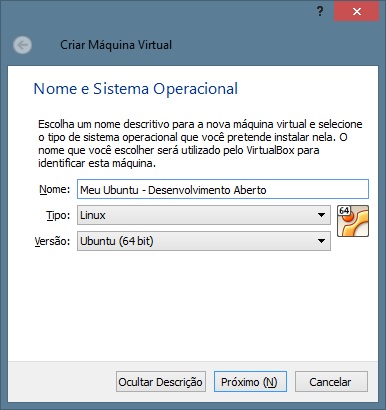
  2. Clique no botão novo.
  3. Preencha o campo nome com o nome e versão do sistema operacional baixado.
  4. Na opção tipo escolha: Linux.
  5. Na opção versão escolha: a versão do sistema operacional* adequado e clique em próximo.
  6.  Escolha o tamanho da memoria RAM, recomendado 521mb e clique em próximo (se possível utilizar 2Gb).
  7. Na opção disco rígido escolha: Criar um disco virtual agora  e clique em próximo.
  8. Na opção tipo de arquivo escolha: VDI  e clique em próximo.
  9. Na opção de armazenamento escolha: Dinamicamente alocado  e clique em próximo.
  10. Informe o nome desejado para o novo disco rígido e clique criar
  11. Agora você pode ver o nome do sistema criado com o status desligado.
  12. clique no sistema operacional e em configurações.
  13. Clique na opção: Armazenamento.
  14. Clique na opção: Controladora de IDE
  15. Clique no ícone em forma de DVD com um sinal de mais verde.
  16. Clique no botão escolher disco e escolha o sistema operacional baixado (.ISO do UBUNTU).
  17. Click no botão OK.
  18. Clique na seta verde: Iniciar.

Pronto a maquina Virtual ira iniciar e dar o boot no DVD virtual que criamos com o arquivo .ISO.


Erros Comuns – Maquina Virtual

* Um erro comum é não escolher o sistema operacional adequadamente, sendo que existe duas opções de instalação exemplo:

  • Ubuntu = 32bit (Ubuntu).
  • Ubuntu -64bit.

Caso confunda as versões na hora de definir o sistema operacional você será contemplado com a seguinte mensagem de erro:

“this kernel requires an x86-64 cpu but only detected an i686 cpu”

Configuração - Ubuntu - 64 bits

Configuração – Ubuntu – 64 bits

***** Se você não enxerga nenhum sistema operacional x64 no VirtualBox (imagem acima possui a opção correta para sistemas 64 bit):

Plataforma: Oracle Virtualbox  no Windows 8 atualizado e Windows 8.1:

Causa:

O pacote de atualização de vunerabilidade do Hyper-V: http://support.microsoft.com/kb/2893986/pt-br

Sintomas:

O Virtualbox não habilita os sistemas operacionais  x64 na lista de opções.

O Virtualbox não habilita configurar mais de um processador.

O Virtualbox desabilita a aba aceleração.

Motivo:

O Windows retem recurso do Hyper-V para si próprio desabilitando o uso em outros softwares como o Oracle VirtualBox Machine.

Correção:

Abrir o CMD (prompt de comando do DOS) como administrador e digitar o seguinte comando:

bcdedit /set hypervisorlaunchtype off

Reiniciar o computador.

Outros Possíveis Erros Oracle VM

  • Virtualização desabilitada na BIOS do computador.
  • Virtualização não suportada pelo computador.
  • Outros softwares de virtualização utilizando os recursos VT-X/AMD-V.

Para solucionar estes e outros erros consulte este link: Oracle VM Box FAQ.

Virtual Box User FAQ: https://www.virtualbox.org/wiki/User_FAQ


Como Instalar o Ubuntu?

Para quem ainda não conhece os atuais sistemas operacionais baseados em Linux com certeza deve ter ouvido sobre como é difícil executar uma instalação do mesmo. Prepare-se agora você vai testemunhar que isto não passa de um mito e melhor ainda, a instalação do Ubuntu é mais fácil e mais rápida do que instalar por exemplo o Windows 7 ou 8.

Se você seguiu os passos de como criar a maquina virtual você tem uma janela com o boot Ubuntu  carregado, caso queira instalar sem uma maquina virtual, inicie os passos aqui:

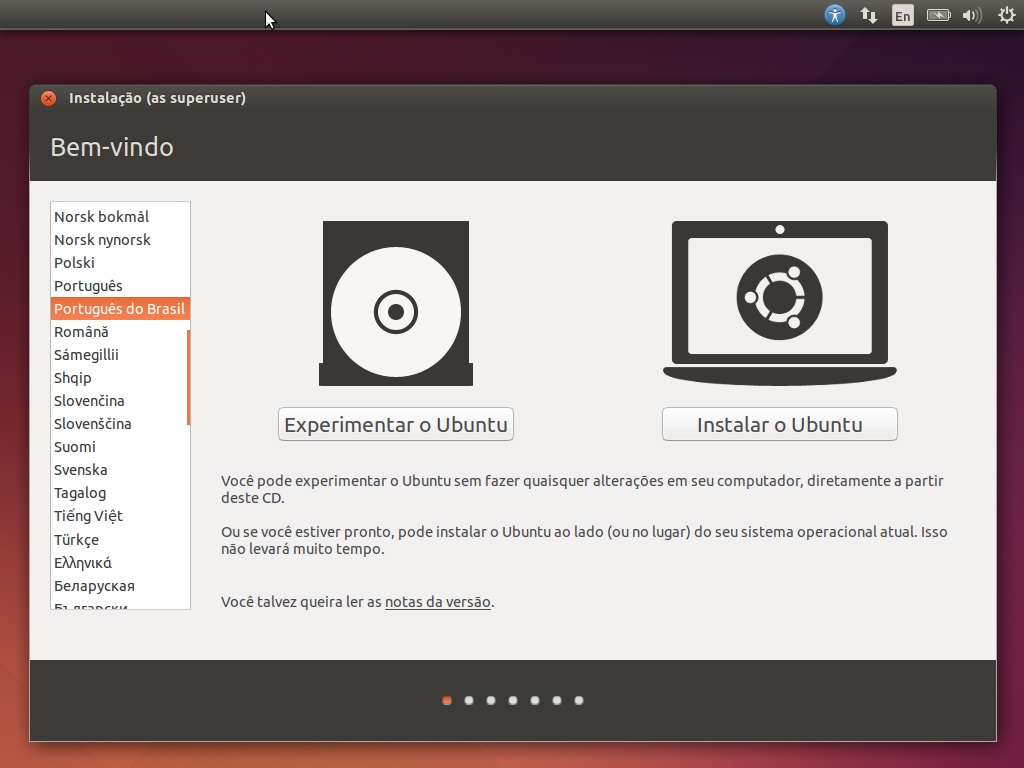
1 – Na tela de boas vindas, selecione o idioma para a instalação:

Idioma

Idioma

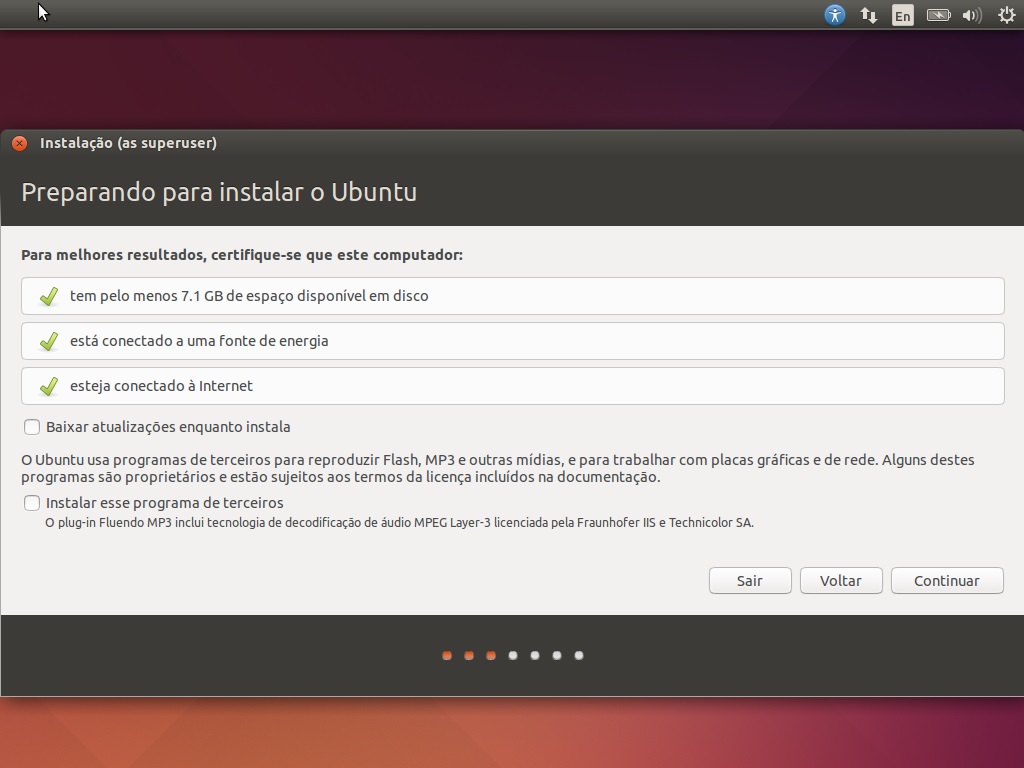
2 – Na preparação o instalador verificara os requisitos, caso tudo certo, clique em continuar:

Preparação

Preparação

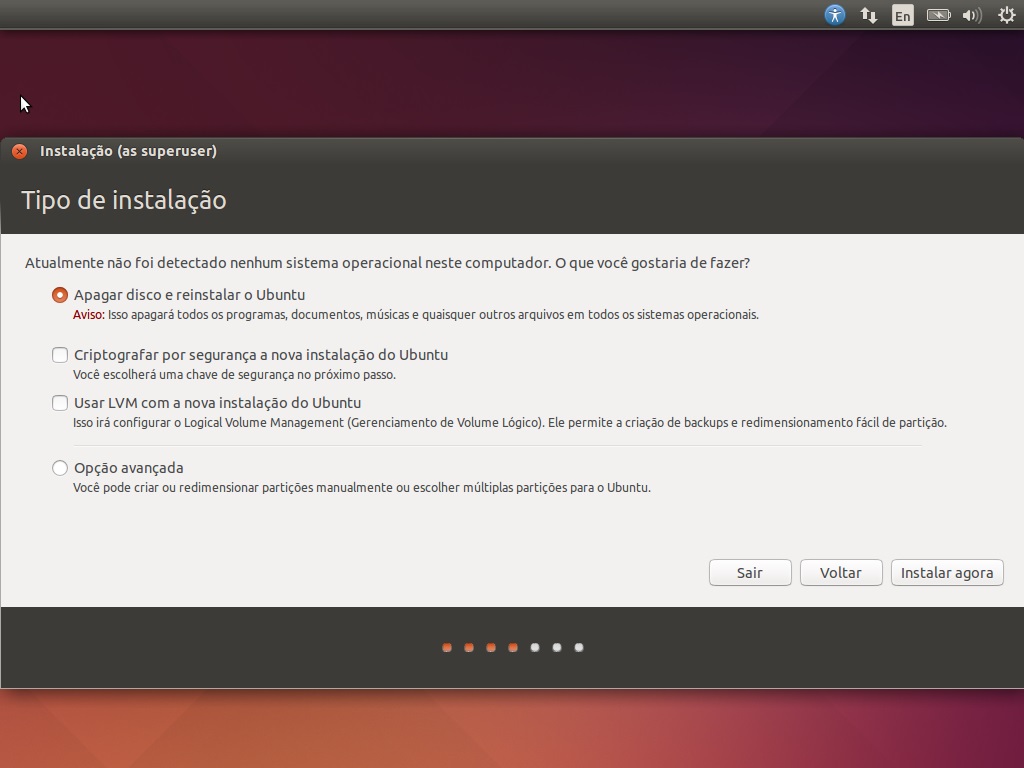
3 – Escolha o tipo para sua instalação e clique em instalar agora:

Instalar

Instalar

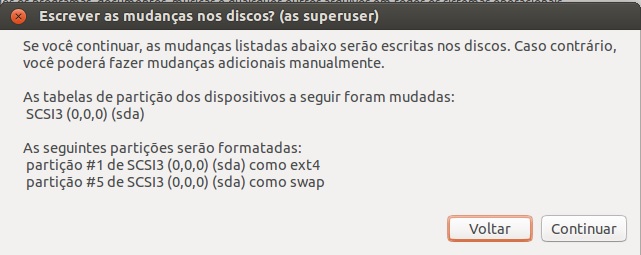
4 – Confirme as partições e clique em continuar:

Partições

Partições

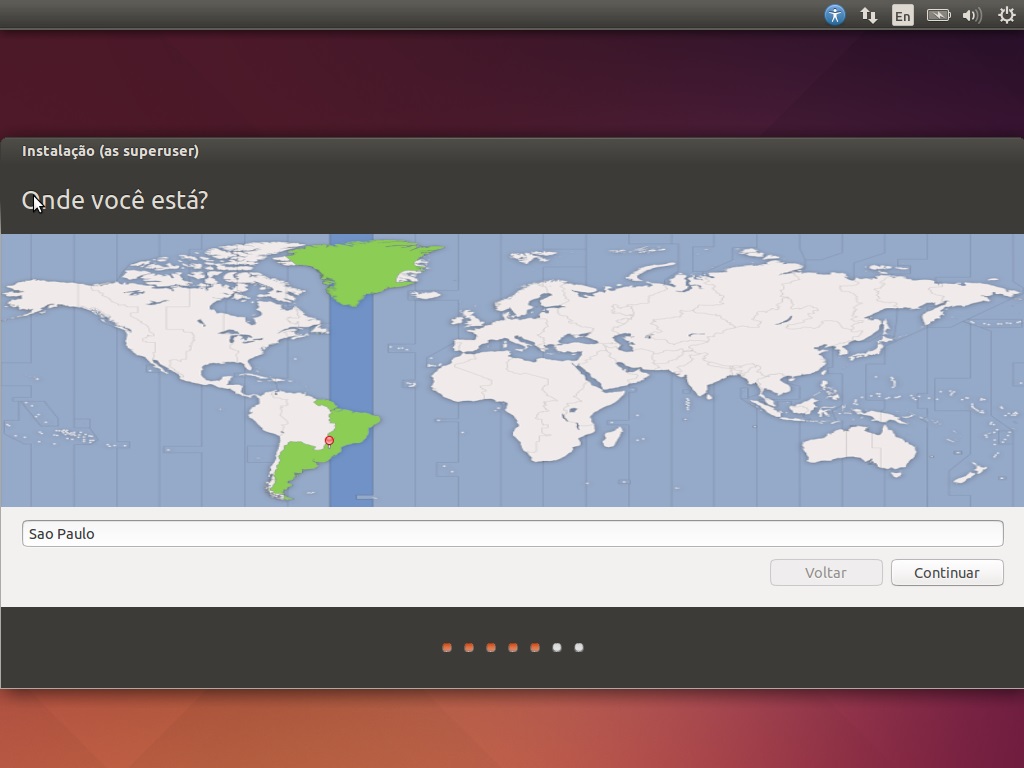
5 – Escolha o local da instalação e clique em continuar:

Localização

Localização

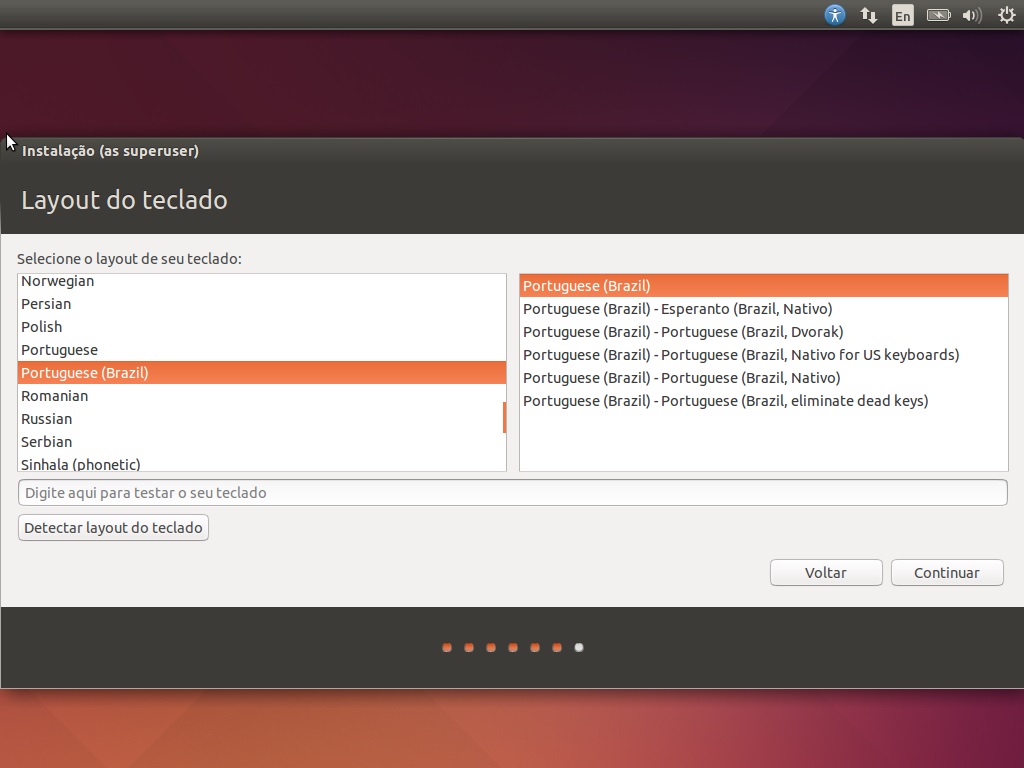
6 – Escolha o layout do teclado e clique em continuar:

Layout do Teclado

Layout do Teclado

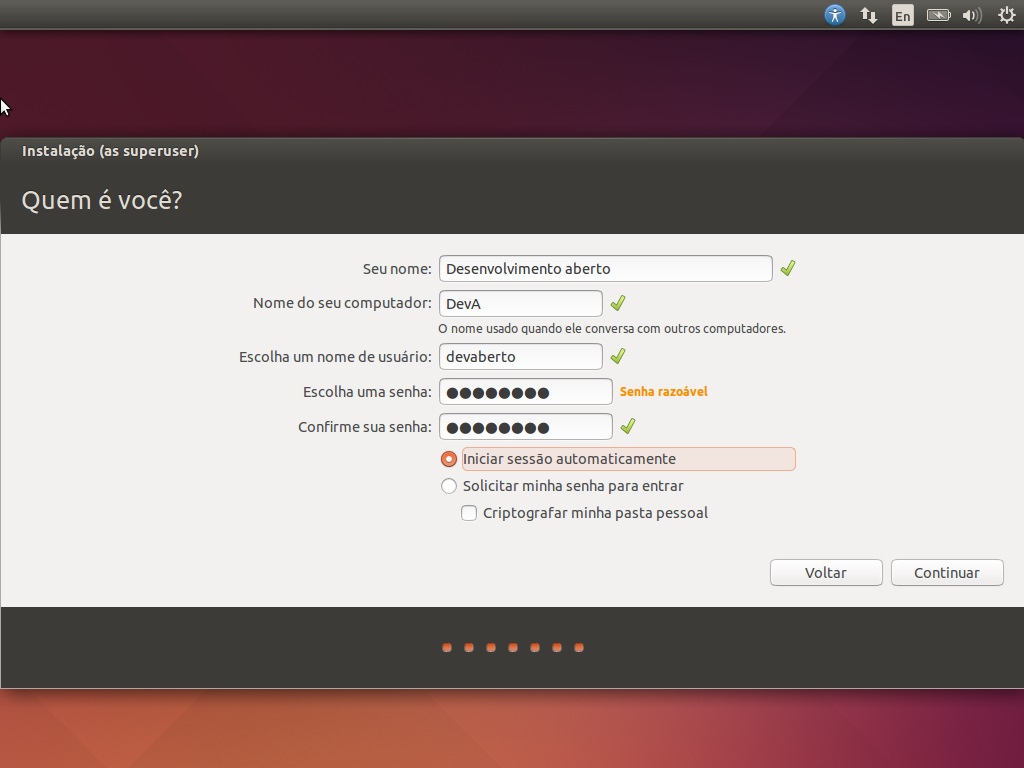
7 – Escolha um usuário e senha para o sistema operacional e clique em continuar:

Usuário

Usuário

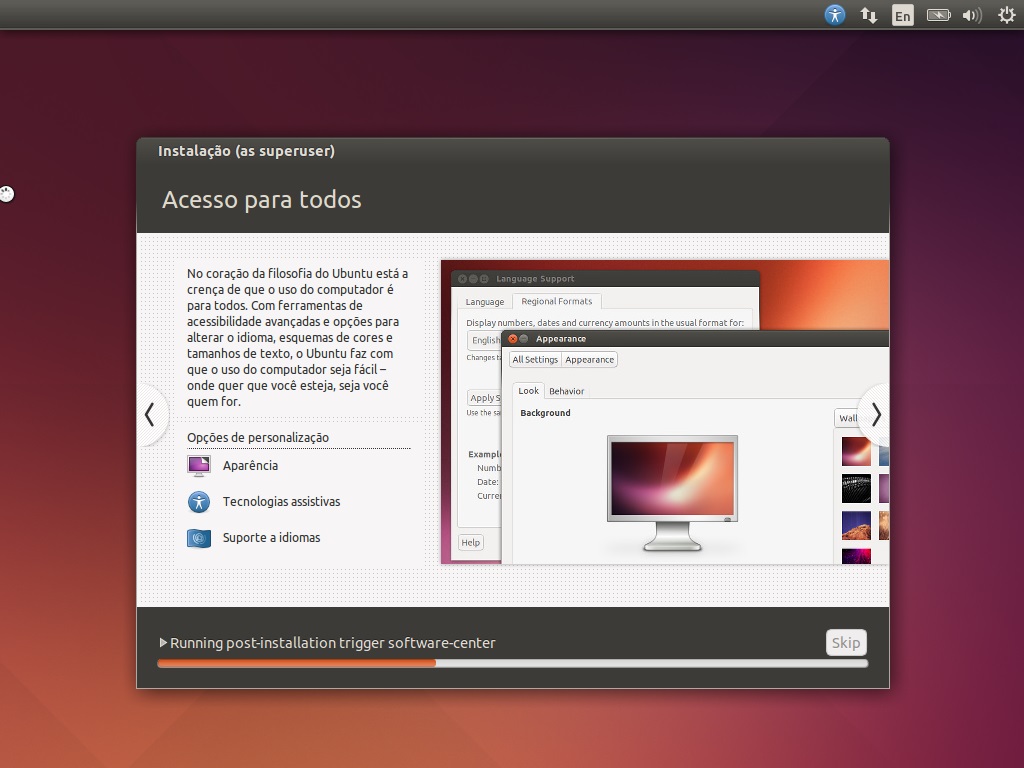
8 – Aguarde o termino da instalação:

Andamento

Andamento

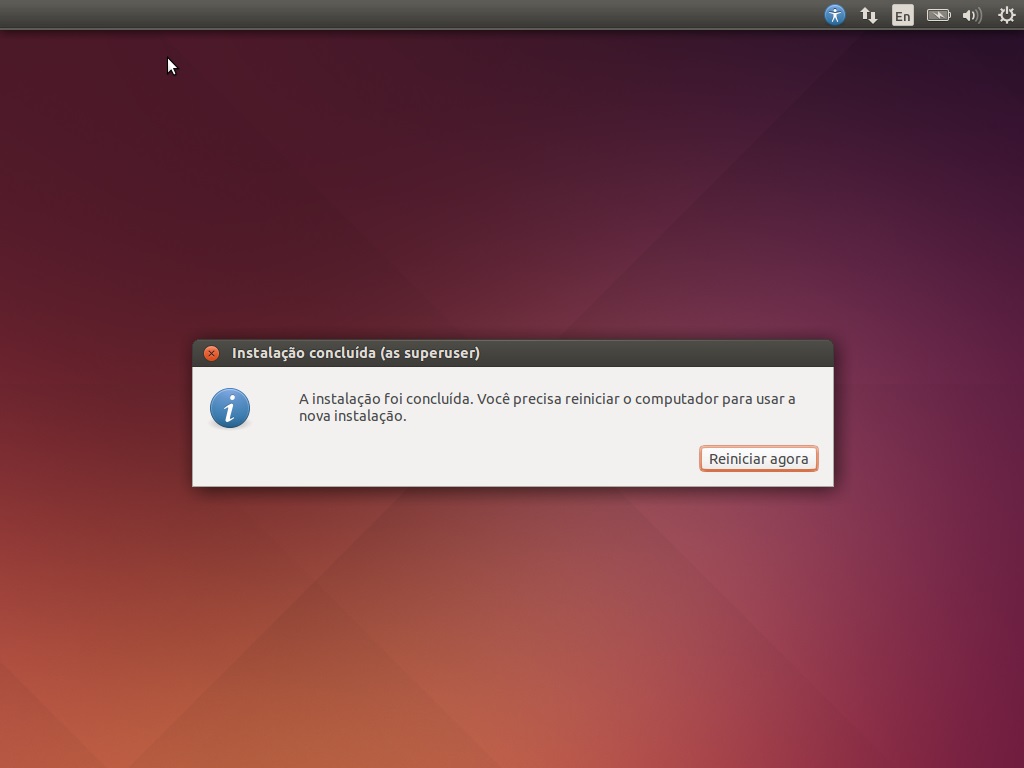
9 – Não reinicie, desligue a maquina virtual pelo menu Maquina e modifique as configurações para excluir o ISO de boot do Ubuntu e religue a maquina virtual:

Deslique a Maquina Virtual e Exclua o ISO

Deslique a Maquina Virtual e Exclua o ISO

Obs: Não esqueça que você configurou um DVD virtual com a instalação do Ubuntu e o boot ira inicializar o instalador novamente, você precisa fechar a maquina virtual, clicar o no disco ISO criado, botão direito remover e iniciar o sistema outra vez.

Resolução WideScreen na Maquina Virtual:

Após a instalação completa da maquina virtual, você pode ver que a tela possui a uma resolução de 1024×768  mas para ajuste total da tela widescreen é necessário uma resolução de 1366×768, para mudar isso siga os seguintes passos:

  1. Abra  a maquina Virtual.
  2. Efetue login no Ubuntu.
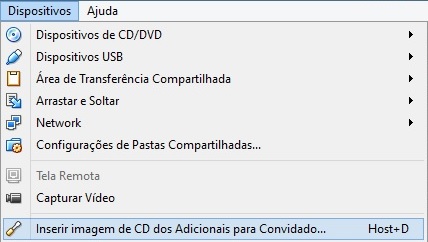
  3. No menu dispositivos clique em:
  4. Instalar adicionais para convidado:

    Inserir imagem de CD

    Inserir imagem de CD

  5. Desligue a maquina virtual.
  6. ligue novamente já com o monitor widescreen.
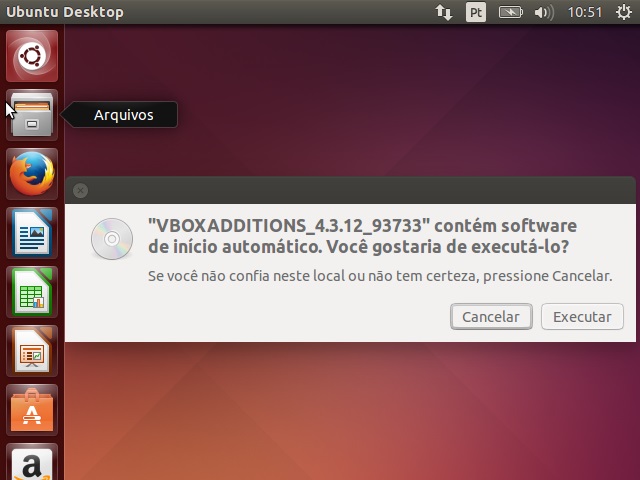
Adicionais para convidados 14.10

Adicionais para convidados 14.10

IMPORTANTE:

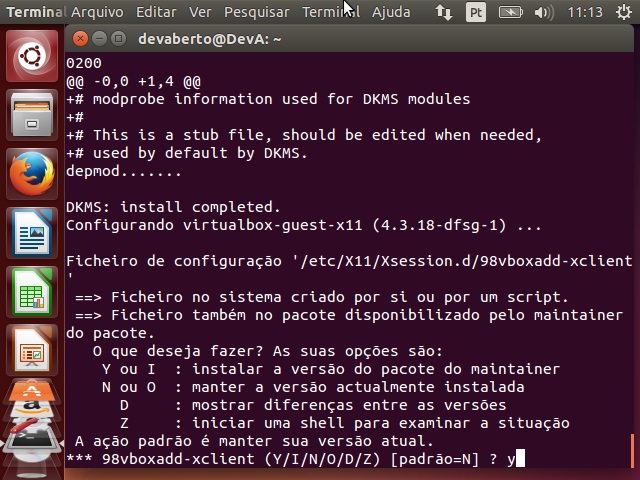
Caso não obtenha uma resolução widescreen após instalar os adicionais para convidados de sua maquina virtual, significa que a versão do Virtual Box que você está usando não possui os adicionais para convidado correto para o Ubuntu 14.10, neste caso você não irá obter a resolução total da sua tela, para resolver o problema você precisa instalar a ultima versão dos adicionais de convidado para o Virtual box, abra o terminal e digite os seguintes comandos:

sudo apt-get update
sudo apt-get install virtualbox-guest-dkms
Adicionais Convidados 14.10

Adicionais Convidados 14.10

Escolha a opção Y para instalar a nova versão do pacote de adicionais para convidado da maquina virtual e reinicie seu computador. Para mais informações utilize o link abaixo:

Guest Additions Ubuntu 14.10: https://launchpad.net/ubuntu/+source/virtualbox-guest-additions-iso

Resolução da tela após atualizar o Ubuntu:

Após atualizar o Ubuntu em alguns casos você precisa reinstalar os adicionais para convidado do Virtual Box para que a resolução da tela volte ao formato widescreen, para isto siga os seguintes passos:

  1. Entre no dispositivo de media do Virtual Box:  /media/user/VBOXADDITIONS_x.x.xx.xxxxx
  2. rode o seguinte arquivo: sudo sh ./VBoxLinuxAdditions.run
  3. Reinicie o Ubuntu.

Parabéns e bem vindo ao mundo Linux.


O que fazer depois de instalar o Ubuntu?

Após instalar o Ubuntu talvez você queira saber mais sobre o que instalar e como programar para o sistema operacional Linux então você pode clicar aqui.