


O conjunto de ferramentas para desenvolvedores WebSphere Develper Tools é um plug-in para a IDE Eclipse para a construção e implantação de aplicações Java EE, OSGi e aplicações Web 2.0 para o WebSphere Application Server Liberty Profile. As ferramentas proporcionam um meio fácil e leve para o desenvolvimento, montagem e implantação de aplicativos para o WebSphere Application Server.
Para instalar basta acessar o menu Help do Eclipse e escolher a opção Eclipse MarketPlace e digitar na busca a palavra WebSphere, selecione a versão da sua IDE, clique em instalar e você obterá ajuda do assistente de instalação:

WebSphere Developer Tools for Eclipse
Configurando o WAS Liberty Profile no Eclipse
1 – Abra janela de servidores crie um novo servidor, você pode fazer isto de varias maneiras no Eclipse uma delas é no menu Window->Show View->Server. Na janela de servidores, clique com o botão direito e escolha New Server:
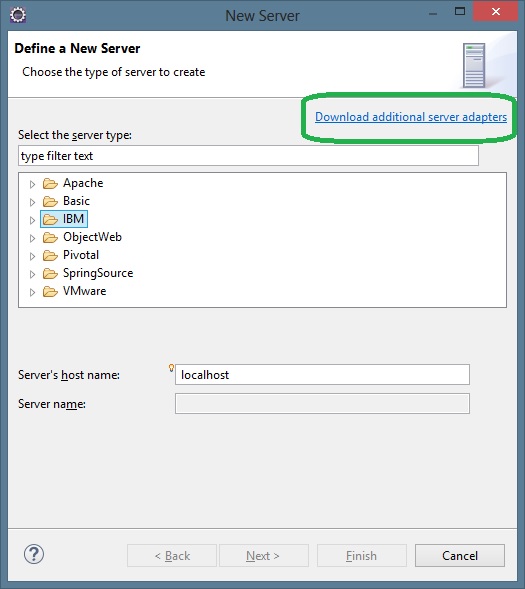
New Server
2 – Caso ainda não tenha o adaptador para servidor WAS Liberty Profile, clique em Download additional servers adapter e escolha o adaptador para o servidor:

WAS Liberty Profile Adapter
3 – Aceite os termos de licença e clique em instalar:
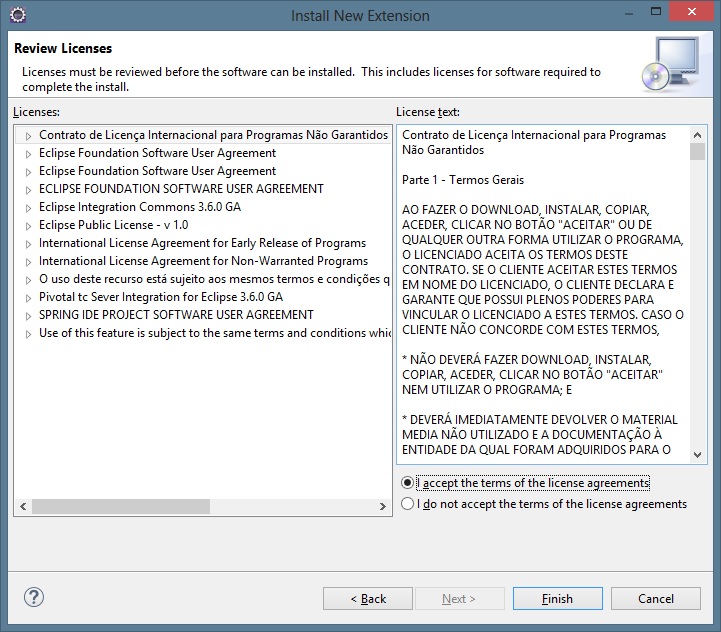
Was Adapter – Licença
4 – Escolha a opção para seu servidor e clique em Next:

Novo Servidor
5 – Escolha o caminho da instalação do servidor WebSphere Application Server Liberty Profile na maquina local, o Java JRE e clique em Finish:

WASLF – Configuração
Testando o WAS Liberty Profile
6 – Para testar o servidor na aba Servers selecione o WAS Liberty Profile e crie um novo projeto do tipo Dynamic Web Project, crie um Servlet chamado DaWebSphereHelloWorld, utilize o código abaixo, rode sua aplicação e selecione o servidor adequado:
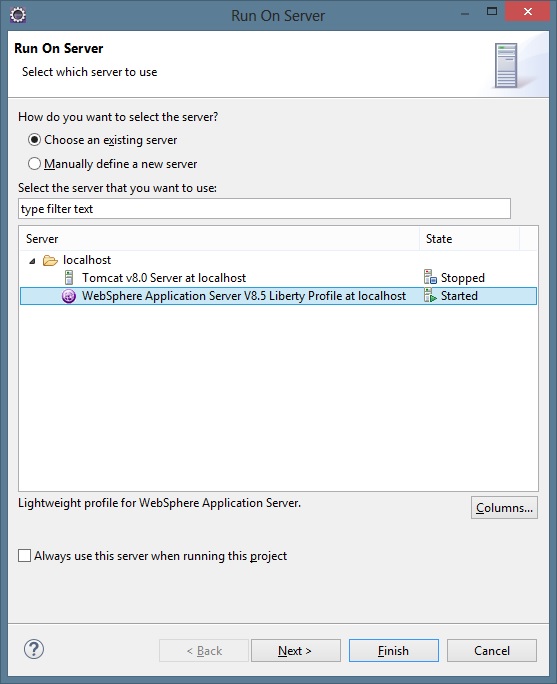
Run – WAS
7 – Pronto, sua aplicação já está rodando:

WebSphere Application Server
O conceito do WebSphere Application Server Liberty Profile é proporcionar um ambiente leve e rápido para aplicações Java e OSGI carregando somente os Containers e recursos necessários para as aplicações, entretanto caso queira utilizar outros recursos você precisa efetuar uma instalação adicional de extras para o servidor WebSphere Application Server.
WasDev: https://developer.ibm.com/wasdev/downloads/
Was for Developer e Extras: http://www-03.ibm.com/software/products/pt/appserv-wasfordev
WAS Extended e Extras: Instalação e configuração.
Exemplo:
Neste exemplo configuramos o instalamos as ferramentas WAS Liberty Profile para o Eclipse e configuramos o servidor na IDE para que possamos desenvolver aplicações Java para o IBM WebSphere.
Java
package org.desenvolvimento.aberto;

import java.io.IOException;
import java.io.PrintWriter;

import javax.servlet.ServletException;
import javax.servlet.annotation.WebServlet;
import javax.servlet.http.HttpServlet;
import javax.servlet.http.HttpServletRequest;
import javax.servlet.http.HttpServletResponse;

@WebServlet("/DaWebSphereHelloWorld")
public class DaWebSphereHelloWorld extends HttpServlet {
	private static final long serialVersionUID = 1L;

	public DaWebSphereHelloWorld() {
		super();

	}

	protected void doGet(HttpServletRequest request,
			HttpServletResponse response) throws ServletException, IOException {

		// Cria Página HTML Dinâmica
        response.setContentType("text/html");

        PrintWriter html = response.getWriter();

        html.println("<html>");
        html.println("<body>");
        html.println("<h1>Desenvolvimento Aberto - Java</h1>");
        html.println("<h2>IBM WebSphere Application Server for Developers Edition</h2>");
        html.println("<h3>WAS Liberty Profile Server - Instalação: Standalone</h3>");
        html.println("</form>");
        html.println("</body>");
        html.println("</html>");

	}

}
 Ricardo Mantovani
 Desenvolvimento Código Aberto