Arquivo de abril, 2014

SubScreenArea

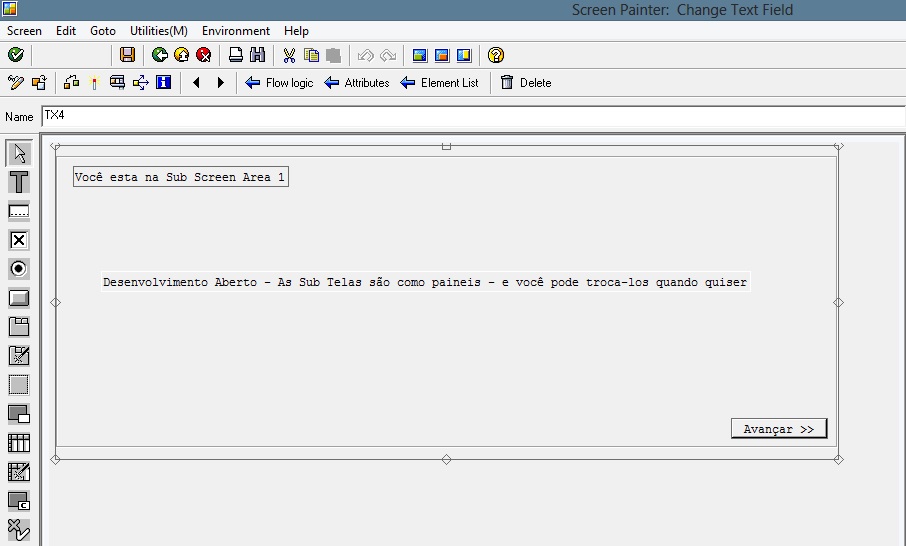
É um componente da categoria de elementos complexos de tela do Screen Painter que permite marcar uma área da tela que será substituída por uma sub-tela em tempo de execução. Uma SubScreenArea permite que você tenha um efeito de painéis sobrepostos uns aos outros.

Screen Painter

Para usar o componente SubScreenArea siga os seguintes passos:

  1. Crie um programa chamado Zsubscreen.
  2. Na transação Se51 crie a tela numero 100, está será sua tela principal.
  3. A tela principal contém um Text Field, um Box, um SubScreenArea e um PushButton.
  4. Para o botão coloque o function code F_SAIR e nomeie o SubScreenArea de SSA1, nomeie os outros componentes da tela como desejar.
  5. Disponha os elementos como no layout abaixo:

    subscreen-100

    Tela – 100

  6. Crie a tela 110 com o tipo de tela da aba Attributes: SubScreen.
  7. Para esta coloque 2 Text Fields, um Box, e um PushButton.
  8. Nomeie o Box de SSA1 e insira o function code do botão de F_S1A, nomeie os outros componentes como desejar.
  9. Use a figura abaixo para o design:

    subscreen-110

    Tela – 110

  10. Crie a tela 120 com o tipo de tela da aba Attributes: SubScreen.
  11. Para esta coloque 2 Text Fields, um Box, e um PushButton.
  12. Nomeie o Box de SSA1 e insira o function code do botão de F_S2V, nomeie os outros componentes como desejar.
  13. Use o seguinte Layout:

    subscreen-120

    Tela – 120

  14. Ative todas as telas.
  15. Na tela 100 use o código abaixo para o Flow Logic.
  16. Use o código abaixo para o programa.
  17. Ative e teste o programa.

Exemplo:

Neste exemplo criamos um programa básico  de 3 telas com 2 sub telas e fazemos este programa se comportar como um Wizard sobrepondo os painéis de acordo com a necessidade do programador.

Abap

Flow Logic – Tela 100

PROCESS BEFORE OUTPUT.
 MODULE STATUS_0100.
CALL SUBSCREEN SSA1 INCLUDING sy-repid painel.
*
PROCESS AFTER INPUT.
 MODULE USER_COMMAND_0100.
CALL SUBSCREEN SSA1.

Programa- ZSubScreen

*&---------------------------------------------------------------------*
*& Report  ZSUBSCREEN
*&
*&---------------------------------------------------------------------*
*& Desenvolvimento Aberto
*& Sub Screens - Painéis
*&---------------------------------------------------------------------*

REPORT  ZSUBSCREEN.

* Declara eventos dos botões
DATA: ok_code TYPE sy-ucomm,
      clique_ok TYPE sy-ucomm.

* Cria componente Painel (SubScreens)
DATA painel(4) TYPE n VALUE '0110'.

* Chama tela 100
CALL SCREEN 100.

MODULE STATUS_0110 OUTPUT.
* Crie um menu para este programa.
*  SET PF-STATUS 'xxxxxxxx'.
*  SET TITLEBAR 'xxx'.

ENDMODULE.                 " STATUS_0110  OUTPUT

MODULE USER_COMMAND_0100 INPUT.

* Previne OK_CODE de sujeiras PAI
clique_ok = ok_code.
CLEAR ok_code.

* Eventos dos botões
CASE clique_ok.

  WHEN 'F_SAIR'.
   LEAVE PROGRAM.

  WHEN 'F_S1A'.
    painel = '0120'.

  WHEN 'F_S2V'.
    painel = '0110'.

ENDCASE.

ENDMODULE.                 " USER_COMMAND_0100  INPUT

Um erro de aplicativo é um erro de tempo de execução que não pode necessariamente ser evitado escrevendo um código livre de erros. Erros de tempo de execução podem ocorrer por uma variedade de razões. No entanto, nem todos os erros devem ser tratados como exceções em seu código. Em alguns casos, um erro de programa pode refletir uma condição de erro esperada ou de rotina. Neste caso, você pode querer evitar o uso de tratamento de exceção para lidar com o erro do programa. Em outros casos, um erro de programa reflete uma condição de erro inesperado que pode ser manipulado em seu código. Por exemplo, mesmo que você tenha verificado para garantir que existe um arquivo, ele pode ser excluído antes que você possa abri-lo, ou ele pode estar corrompido.

A falha do sistema é um erro de tempo de execução que não podem ser tratadas por meio de programação de uma maneira significativa. Por exemplo, qualquer método pode lançar uma exceção OutOfMemory se o Runtime é incapaz de alocar memória adicional

Um modelo de tratamento de exceção que se baseia a representação de exceções como objetos, e a separação de código de programa e o código de tratamento de exceções em blocos TRY e blocos CATCH. Pode haver um ou mais blocos catch, cada um projetado para lidar com um determinado tipo de exceção, ou um bloco projetado para capturar uma exceção mais específica que outro bloco.

Try…Catch

Marca um bloco de instruções para tentar (try) e especifica uma resposta(catch), uma exceção deve ser lançada (throw).

try-catch

Try…Catch Throw – Divisão por zero


Divisão por Zero

Em programação, uma tentativa de dividir um número de ponto flutuante por zero deve resultar no número infinito (positivo ou negativo) de acordo com o padrão IEEE 754 para pontos flutuantes. No entanto, dependendo do ambiente de programação e do tipo de número sendo dividido por zero (como o inteiro, por exemplo), é possível que: seja gerada uma exceção, seja produzida uma mensagem de erro, faça o programa terminar, resulte em infinito positivo ou negativo ou resulte em um valor especial não numérico (NaN).

Exemplo:

Neste exemplo executamos uma tentativa de dividir um numero inteiro por zero, na maioria das linguagens de programação está tentativa resultará em um erro em tempo de execução, em JavaScript está divisão resultará em um numero infinito, neste caso vamos criar uma exceção e lançar uma mensagem de erro para o usuário.

Html / JavaScript

<!DOCTYPE html>
<html>

<head>
   <title>Desenvolvimento Aberto</title>
</head>

<body>

<h2>Desenvolvimento Aberto -Try...Catch</h2>
<br>
<h3>JavaScript</h3>
<br>

<pre>
<script>

var n1 = 10;
var n2 = 0

document.writeln("Um numero n&#227o pode ser divido por zero\n");
document.writeln("vamos tentar dividir " + n1 + " por " + n2 );

try {
       var divisao = n1 / n2;
	    if (divisao == Infinity)
	    {

	    throw "Desenvolvimento Aberto - Impossivel dividir por zero. Valor = " + divisao;
       }
     }
catch (erro)
    {
   	alert(erro)
    } 

</script>
</pre>

</body>

</html>

Uma caixa de texto, campo de texto ou caixa de entrada de texto é uma espécie de ferramenta utilizada na construção de uma interface gráfica de usuário (GUI). A finalidade de um caixa de texto é o de permitir ao utilizador inserir informações de texto de entrada a ser utilizado pelo programa. Diretrizes de interface do usuário recomendam uma caixa com uma única linha de texto quando é necessária apenas uma linha de entrada, e uma caixa de texto de várias linhas somente se for necessária mais de uma linha de entrada. Caixas de texto não editáveis ​​pode servir ao propósito de simplesmente exibir texto.

ScrolledText

O módulo ScrolledText fornece uma classe com o mesmo nome que implementa um widget de texto básico que tem uma barra de rolagem vertical configurado para fazer a “coisa certa“. Usando a classe ScrolledText é muito mais fácil do que a criação de um widget de texto e barra de rolagem diretamente. O construtor usa a mesma classe Tkinter.Text.

textscroll

ScrolledText


Exemplo:

Neste exemplo criamos um programa com uma área de texto onde se pode editar diretamente o texto ou inserir linhas no texto através de uma caixa de texto simples e um botão.

Python

#!/usr/bin/env python
# -*- coding: latin-1 -*-
# Desenvolvimento Aberto
# ScrolledText.py

# importa modulo 

from Tkinter import *

from ScrolledText import ScrolledText


# Cria formulario
formulario = Tk()
formulario.title = "Desenvolvimento Aberto"

# Evento do Botão
def clique():
    area.insert(END, texto.get() + "\n")

# Declara Variaveis
conteudo = "Escreva um texto dentro da caixa de texto. \n" + \
           "Voce tambem pode adicionar novas linhas nesta caixa " + \
           "escrevendo no editor e clicando no botao\n";

# Declara Componentes
rotulo = Label(formulario, text="Insira um texto na caixa de texto:")

area = ScrolledText(formulario, height =10, width = 40)

texto = Entry(formulario)

botao = Button(formulario, text="Ok", command=clique)

# Define propriedades para os componentes
area["font"] = ("Consolas",14)
area.insert(END,conteudo)

# Posiciona componentes na tela
rotulo.pack(padx=10)
area.pack(padx=10, fill=BOTH)
texto.pack(fill =X, padx=10, pady=10)
botao.pack(padx=10)

#loop do tcl
mainloop()

Uma caixa de texto, campo de texto ou caixa de entrada de texto é uma espécie de ferramenta utilizada na construção de uma interface gráfica de usuário (GUI). A finalidade de um caixa de texto é o de permitir ao utilizador inserir informações de texto de entrada a ser utilizado pelo programa. Diretrizes de interface do usuário recomendam uma caixa com uma única linha de texto quando é necessária apenas uma linha de entrada, e uma caixa de texto de várias linhas somente se for necessária mais de uma linha de entrada. Caixas de texto não editáveis ​​pode servir ao propósito de simplesmente exibir texto.

Edit Control – Multiline

Este tipo de controle foi projetados para inserir, exibir e editar pequenas quantidades de texto. Eles não foram feitos para ser a base para editores de texto de grande escala e possuem limites.

Controles de edição de várias linhas são limitados a um máximo de 64K (65.535 bytes) de texto. Técnicas para controlar a forma como os controles de edição usam memória são necessárias. Controles de edição de várias linhas também estão limitadas ao seguinte: caracteres por linha de texto,  linhas de texto e pixels por linha de texto.

O Edit Control é um componente que armazena seu texto em um buffer e o seu conteúdo pode ser manipulado diretamente, por isto não possui as propriedades Append, WordWrap entre outras, para aprender como manipular o Edit Control diretamente use o link abaixo:

Edit Controls : http://msdn.microsoft.com/en-us/library/ms997530.aspx

Visual Studio.

Para usar o Edit Control para manipular textos siga os seguintes passos:

  1. Crie um novo projeto MFC – C++ – Dialog Based.
  2. Coloque no dialogo um Static Text, dois Edit Controls e um Button, use a imagem abaixo para o design da tela:

    multilines

    Multilines – Design

  3. Mude a propriedade do primeiro Edit_Control para Multilines = True e Vertical Scroll = True.
  4. Crie uma variável m_area para o primeiro Edit Control e uma variável m_texto para o segundo Edit Control.
  5. Crie um evento BN_CLICKED para o botão
  6. Preencha o seu código com os trechos marcados do código abaixo.

Exemplo:

Neste exemplo criamos um programa com uma área de texto onde se pode editar diretamente o texto ou inserir linhas no texto através de uma caixa de texto simples e um botão.

// Código gerado automaticamente
// TextBoxcppDlg.cpp : implementation file
//

#include "stdafx.h"
#include "TextBoxcpp.h"
#include "TextBoxcppDlg.h"
#include "afxdialogex.h"

#ifdef _DEBUG
#define new DEBUG_NEW
#endif

CTextBoxcppDlg::CTextBoxcppDlg(CWnd* pParent /*=NULL*/)
	: CDialogEx(CTextBoxcppDlg::IDD, pParent)
{
	m_hIcon = AfxGetApp()->LoadIcon(IDR_MAINFRAME);
}

void CTextBoxcppDlg::DoDataExchange(CDataExchange* pDX)
{
	CDialogEx::DoDataExchange(pDX);
	DDX_Control(pDX, IDC_EDIT2, m_texto);
	DDX_Control(pDX, IDC_EDIT3, m_area);
}

BEGIN_MESSAGE_MAP(CTextBoxcppDlg, CDialogEx)
	ON_WM_PAINT()
	ON_WM_QUERYDRAGICON()
	ON_BN_CLICKED(IDC_BUTTON1, &CTextBoxcppDlg::OnBnClickedButton1)
END_MESSAGE_MAP()

BOOL CTextBoxcppDlg::OnInitDialog()
{
	CDialogEx::OnInitDialog();

	SetIcon(m_hIcon, TRUE);
	SetIcon(m_hIcon, FALSE);		

	// Desenvolvimento Aberto
	// inicializa area de texto

	int tam1 = m_area.GetWindowTextLengthW();
	m_area.SetSel(tam1, tam1);
	m_area.ReplaceSel(L"Escreva um texto dentro da caixa de texto\n");

	int tam2 = m_area.GetWindowTextLengthW();
	m_area.SetSel(tam2, tam2);
	m_area.ReplaceSel(L"Você também pode adicionar novas linhas nesta caixa\n");

	int tam3 = m_area.GetWindowTextLengthW();
	m_area.SetSel(tam3, tam3);
	m_area.ReplaceSel(L"Escrevendo no editor e clicando no botão\n");

	return TRUE;
}

void CTextBoxcppDlg::OnPaint()
{
	if (IsIconic())
	{
		CPaintDC dc(this); 

		SendMessage(WM_ICONERASEBKGND, reinterpret_cast<WPARAM>(dc.GetSafeHdc()), 0);

		int cxIcon = GetSystemMetrics(SM_CXICON);
		int cyIcon = GetSystemMetrics(SM_CYICON);
		CRect rect;
		GetClientRect(&rect);
		int x = (rect.Width() - cxIcon + 1) / 2;
		int y = (rect.Height() - cyIcon + 1) / 2;

		dc.DrawIcon(x, y, m_hIcon);
	}
	else
	{
		CDialogEx::OnPaint();
	}
}

HCURSOR CTextBoxcppDlg::OnQueryDragIcon()
{
	return static_cast<HCURSOR>(m_hIcon);
}

// Desenvolvimento Aberto
// Evento do botão
void CTextBoxcppDlg::OnBnClickedButton1()
{
	CString novotxt;

	m_texto.GetWindowTextW(novotxt);
	int tam = m_area.GetWindowTextLengthW();
	m_area.SetSel(tam, tam);
	m_area.ReplaceSel(novotxt + L"\n");
}

Visual – RichTextBox – Font- ScrollBars C#

Publicado: 4 de abril de 2014 em C#

Uma caixa de texto, campo de texto ou caixa de entrada de texto é uma espécie de ferramenta utilizada na construção de uma interface gráfica de usuário (GUI). A finalidade de um caixa de texto é o de permitir ao utilizador inserir informações de texto de entrada a ser utilizado pelo programa. Diretrizes de interface do usuário recomendam uma caixa com uma única linha de texto quando é necessária apenas uma linha de entrada, e uma caixa de texto de várias linhas somente se for necessária mais de uma linha de entrada. Caixas de texto não editáveis ​​pode servir ao propósito de simplesmente exibir texto.

RichTextoBox

Representa um controle de caixa de texto do Windows no formato rico. O Rich Text Format ou Formato Rico de Texto, é um formato de arquivo de documento desenvolvido e de propriedade da Microsoft desde 1987 para intercâmbio de documentos entre diversas plataformas, preferencialmente em Wordpad. A maioria dos processadores de texto são capazes de ler e escrever documentos RTF. Ao contrário da maioria dos formatos de processamento de textos, RTF possui um formato legível que tecnicamente em computação se enquadra no conceito humanreadable.

Exemplo 

Neste exemplo criamos um programa com uma área de texto onde se pode editar diretamente o texto ou inserir linhas no texto através de uma caixa de texto simples e um botão.

C#

using System;
using System.Collections.Generic;
using System.ComponentModel;
using System.Data;
using System.Drawing;
using System.Linq;
using System.Text;
using System.Threading.Tasks;
using System.Windows.Forms;

namespace WindowsFormsApplication1
{
    public partial class Form1 : Form
    {
        // Declara Componentes
        Label rotulo;
        RichTextBox area;
        TextBox texto;
        Button botao;

        // Declara variavel
        string conteudo = "Escreva um texto dentro da caixa de texto. \n" +
                           "Você também pode adicionar novas linhas nesta caixa" +
                            "escrevendo no editor e clicando no botão\n";


        public Form1()
        {
            InitializeComponent();
        }

        private void Form1_Shown(object sender, EventArgs e)
        {
            // Adiciona propriedade ao formulario
            this.Text = "Desenvolvimento Aberto";

            // Cria componentes
            rotulo = new Label();
            area = new RichTextBox();
            texto = new TextBox();
            botao = new Button();

            // Adiciona propriedades aos componentes
            rotulo.Text = "Insira um texto na caixa:";
            area.Text = conteudo;
            botao.Text = "Ok";

            // Escolhe fonte e estilo do texto
            area.Font = new Font(FontFamily.GenericSansSerif, 10.0F, FontStyle.Italic);

            // Adiciona barras de rolagem
            area.ScrollBars =  RichTextBoxScrollBars.Vertical;

            // Adiciona tamanho aos componentes
            rotulo.Size = new Size(300, 20);
            area.Size = new Size(300, 150);
            texto.Size = new Size(300, 20);
            this.Size = new Size(350,350);

            // Seleciona posição dos componentes
            rotulo.Location = new Point(12, 20);
            area.Location = new Point(12, 45);
            texto.Location = new Point(12, 210);
            botao.Location = new Point(12, 240);

            // Cria evento do botão
            botao.Click += new System.EventHandler(this.botao_Click);

            // Adiciona componentes ao formulario
            this.Controls.Add(rotulo);
            this.Controls.Add(area);
            this.Controls.Add(texto);
            this.Controls.Add(botao);
                        
        }

        private void botao_Click(object sender, EventArgs e)
        {
            // Adiciona texto na caixa de texto
            area.AppendText(texto.Text + "\n");
        }
               
    }
}

Visual – JTextArea – JScrollPane – Java

Publicado: 4 de abril de 2014 em Java

Uma caixa de texto, campo de texto ou caixa de entrada de texto é uma espécie de ferramenta utilizada na construção de uma interface gráfica de usuário (GUI). A finalidade de um caixa de texto é o de permitir ao utilizador inserir informações de texto de entrada a ser utilizado pelo programa. Diretrizes de interface do usuário recomendam uma caixa com uma única linha de texto quando é necessária apenas uma linha de entrada, e uma caixa de texto de várias linhas somente se for necessária mais de uma linha de entrada. Caixas de texto não editáveis ​​pode servir ao propósito de simplesmente exibir texto.

JTextArea

A JTextArea é uma área multi-linha que exibe textos simples. Ela destina-se a ser um componente leve que proporciona compatibilidade com a fonte de classe java.awt.TextArea. Usa-se este componente para inserir ou exibir textos.

JScrollPane

Fornece uma visão de rolagem. A JScrollPane gerencia uma janela, barras de rolagem verticais e horizontais opcionais, linhas e título da coluna.

Exemplo:

Neste exemplo criamos um programa com uma área de texto onde se pode editar diretamente o texto ou inserir linhas no texto através de uma caixa de texto simples e um botão.

Java

import java.awt.Component;
import java.awt.Container;
import java.awt.Dimension;
import java.awt.Font;
import java.awt.event.ActionEvent;
import java.awt.event.ActionListener;

import javax.swing.BorderFactory;
import javax.swing.Box;
import javax.swing.BoxLayout;
import javax.swing.JButton;
import javax.swing.JFrame;
import javax.swing.JLabel;
import javax.swing.JPanel;
import javax.swing.JScrollPane;
import javax.swing.JTextArea;
import javax.swing.JTextField;

public class Texto implements ActionListener 
{
	// Declara Componentes
	JLabel rotulo;
	JTextArea area;
	JTextField texto;
	JButton botao;
	
	// Cria painel
	public Container CriaPainel()
	{
		// Cria conteudo da area de texto
	    String conteudo =  "Escreva um texto dentro da caixa de texto \n" +
	    				   "Você também pode adicionar novas linhas nesta caixa" +
	    				    "Escrevendo no editor e clicando no botão";
		
	    // Cria componentes
	    rotulo = new JLabel("Insira um texto na caixa:");
		area = new JTextArea(conteudo);
		texto = new JTextField();
		botao = new JButton("Ok");
		
		// Cria evento do botão
		botao.addActionListener(this);
			
		// Adiciona valores as propriedades da area de texto
		area.setFont(new Font("Serif", Font.ITALIC, 12));
        area.setLineWrap(true);
        area.setWrapStyleWord(true);
        
        // Cria barra de rolagem e adiciona a area de texto
        JScrollPane scrooll = new JScrollPane(area);
        
        // Adiciona valores as propriedades da barra de rolagem
        
        // Barra vertical
        scrooll.setVerticalScrollBarPolicy(
                        JScrollPane.VERTICAL_SCROLLBAR_ALWAYS);
       
        // Tamanho da barra
        scrooll.setPreferredSize(new Dimension(250, 250));
        
        // Borda com titulo
        scrooll.setBorder(
            BorderFactory.createCompoundBorder(
                BorderFactory.createCompoundBorder(
                                BorderFactory.createTitledBorder("Caixa de Texto"),
                                BorderFactory.createEmptyBorder(5,5,5,5)),
                                scrooll.getBorder()));
		
		
        // Cria o painel
		JPanel painel = new  JPanel();
		
		// Cria um layout para os componentes
		painel.setLayout(new BoxLayout(painel,BoxLayout.PAGE_AXIS));
		painel.setBorder(BorderFactory.createEmptyBorder(20,20,20,20));
		
		// Alinha componentes
		rotulo.setAlignmentX(Component.CENTER_ALIGNMENT);
		area.setAlignmentX(Component.CENTER_ALIGNMENT);
		texto.setAlignmentX(Component.CENTER_ALIGNMENT);
		botao.setAlignmentX(Component.CENTER_ALIGNMENT);
		
		// Adiciona componentes no painel
		painel.add(rotulo);
		painel.add(Box.createVerticalStrut(10));
		
		// Adiciona a barra de rolagem pois a area de texto
		// está já foi adiciona dentro dela logo acima.
		painel.add(scrooll);
		painel.add(Box.createVerticalStrut(5));
		painel.add(texto);
		painel.add(Box.createVerticalStrut(5));
		painel.add(botao);
					
		// Retorna o painel
		return painel;
	}	
	
	public void actionPerformed(ActionEvent arg0)
	{
		// Cria evento para o botão		
		if (arg0.getSource() == botao)
		{
			area.append(texto.getText() + "\n");
		}		
	}	
	
	// Cria a GUI
	public static void criaGUI()
	{
		// Cria formulario
		JFrame formulario = new JFrame("DA - JTextArea");
		
		formulario.setDefaultCloseOperation(JFrame.EXIT_ON_CLOSE);
		
		// Cria nova instancia da classe
		Texto texto = new Texto();
		
		// adiciona painel ao formulario
		formulario.setContentPane(texto.CriaPainel());
				
		// Compacta componetes no formulario
		formulario.pack();
		
		// Mostra formulario
		formulario.setVisible(true);
	}
	
	public static void main(String[] args)
	{
		// Cria thread do swing
		javax.swing.SwingUtilities.invokeLater(new Runnable() {			
			@Override
			public void run() {
				
				// Chama a GUI
				criaGUI();				
			}
		});

	}
	
}


Ícones de status são elementos de visualização que você pode usar para representar o estado de um programa graficamente. Em princípio, você pode usar qualquer um dos ícones disponíveis no SAP GUI, mas a escolha deve ser limitada a ícones especificados para esta finalidade.

Você só pode criar ícones de status no Screen Painter. Quando você cria um ícone, você atribui um nome e um campo de tela para ele. Este campo de tela é conhecido como um campo de status. O comprimento visível do campo de tela determina a quantidade de espaço que o ícone pode ocupar na tela. Assim como o próprio ícone, você também pode colocar um texto no campo.

Screen Painter

Para criar um ícone de status siga os seguintes passos:

  1. Cria um programa chamado Zicones.
  2. No Screen Painter crie uma tela com o numero de 100.
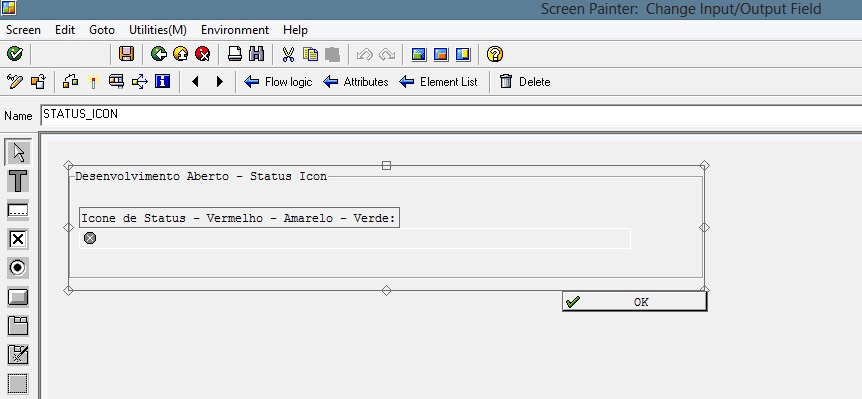
  3. Coloque um componente Box, um componente Text Field, um componentes Status Icon e um componente PushButton.
  4. Use a imagem abaixo para criar o Layout:

    icone_design

    Status Icon – Design

  5. Nomeie o Status Icon de MEU_ICONE.
  6. Nomeie os outros componentes como desejar.
  7. Preencha a aba Flow Logic da sua tela com o código abaixo.
  8. Ative sua tela.
  9. Digite o código para o programa de acordo com o programa abaixo.
icone_programa

Statu Icon – Programa


Exemplo

Neste exemplo usamos o conteúdo dos valores dos campos são alterados no evento PAI, e consequentemente um novo ícone é definido no caso no evento PBO.

Abap

Aba – Flow Logic

PROCESS BEFORE OUTPUT.
  MODULE set_icone.

PROCESS AFTER INPUT.
   MODULE cancelar AT EXIT-COMMAND.
   MODULE mudar.

Programa – Zicones

*&---------------------------------------------------------------------*
*& Report  ZICONES
*&
*&---------------------------------------------------------------------*
*& Desenvolvimento Aberto
*& Status Icons
*&---------------------------------------------------------------------*

REPORT  ZICONES.

* Declara variaveis 
DATA value TYPE i VALUE 1.

* Declara Componente e propriedades
DATA: MEU_ICONE TYPE icons-text,
       icone_nome(20) TYPE c,
       icone_texto(100) TYPE c.

* Chama a tela
CALL SCREEN 100.

MODULE set_icone OUTPUT.

* Você pode criar um menu para este programa
  "SET PF-STATUS 'xxx'.

* Define as propriedades do componente
  CASE value.
     WHEN 1.
       icone_nome = 'ICON_GREEN_LIGHT'.
       icone_texto =  'Icone verde - Ação esta correta'.
     WHEN 2.
       icone_nome = 'ICON_YELLOW_LIGHT'.
       icone_texto =  'Icone amarelo - Ação esta imcompleta'.
     WHEN 3.
       icone_nome = 'ICON_RED_LIGHT'.
       icone_texto = 'Icone vermelho - Ação esta errada'.
   ENDCASE.

* Executa ação do componente
  CALL FUNCTION 'ICON_CREATE'
        EXPORTING
             name                  = icone_nome
             text                  = icone_texto
             info                  = 'Status'
             add_stdinf            = 'X'
        IMPORTING
             result                = MEU_ICONE
        EXCEPTIONS
             icon_not_found        = 1
             outputfield_too_short = 2
             OTHERS                = 3.

ENDMODULE.

* Fecha o programa
MODULE cancelar INPUT.
   LEAVE PROGRAM.
 ENDMODULE.

* Muda o status das propriedades do componente
MODULE mudar.
   CASE value.
     WHEN 1.
       value = 2.
     WHEN 2.
       value = 3.
     WHEN 3.
       value = 1.
   ENDCASE.
ENDMODULE.

Executa a declaração e expressão de laço repetidamente, até que a condição da expressão se torna falsa.

O FOR possui 3 parâmetros nem todos obrigatórios e escritos pela seguinte sintaxe:

FOR (parâmetro 1; parâmetro 2; parametro3)  {  conteúdo do laço; }

Parâmetros

  • Parâmetro1 = inicialização do laço, exemplo: int variável = 0;
  • Paramero2 = condição do laço, exemplo: variável < 100;
  • Parametro3 = incremento ou decremento do laço, exemplo: variável++; ou variável–;

Obs:

Um erro muito comum é escrever comandos da categoria laços com uma condição infinita, um laço interminável não permite que o compilador termine o conteúdo do comando.

for-js

For


Exemplo

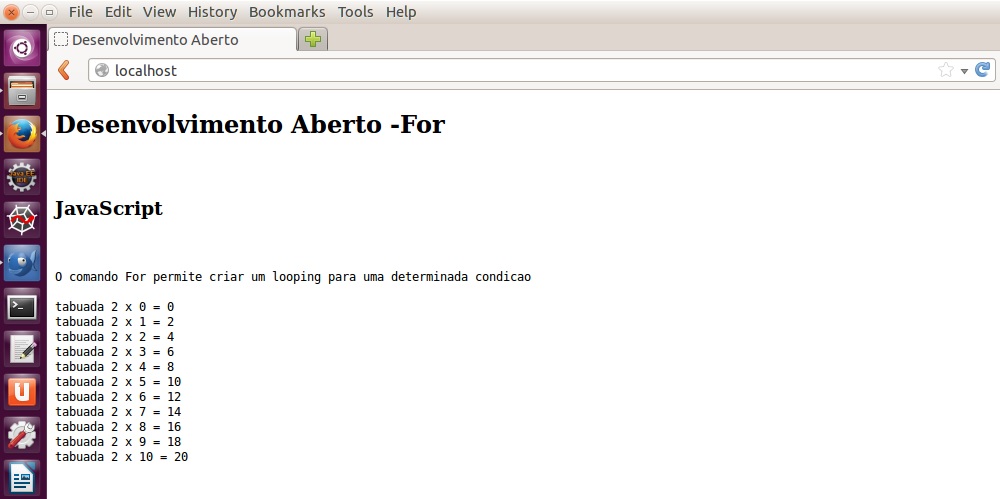
No exemplo a seguir vamos criar uma simples tabuada:

Python

<!DOCTYPE html>
<html>

<head>
   <title>Desenvolvimento Aberto</title>
</head>

<body>

<h2>Desenvolvimento Aberto -For</h2>
<br>
<h3>JavaScript</h3>
<br>

<pre>
<script>

var i;

document.writeln("O comando For permite criar um looping para uma determinada condicao\n")

for (i=0; i<= 10; i++) 
{

var tabuada = 2 * i;
document.writeln("tabuada 2 x " + i + " = " + tabuada);
	
}

</script>
</pre>

</body>

</html> 

Em Python podemos usar o componente Entry do Tkinter para manipular senhas, necessitando apenas acrescentar em sua propriedade Show o caractere asterisco “*”.

TkMessageBox

O módulo tkMessageBox é usado para exibir caixas de mensagens em suas aplicações. Este módulo fornece uma série de funções que você pode usar para exibir uma mensagem apropriada.  Algumas destas funções são showinfo, showwarning, ShowError, askquestion, askokcancel, askyesno e askretryignore.

password-py

Senha

Exemplo

Neste exemplo criamos uma caixa de entrada para senhas e a manipulamos e exibimos o resultado em uma caixa de mensagem

Python

#!/usr/bin/env python
# -*- coding: latin-1 -*-
# Desenvolvimento Aberto
# Senha.py

# importa modulos

from Tkinter import *
import tkMessageBox

# Cria formulario
formulario = Tk()
formulario.title = "Desenvolvimento Aberto"
formulario.geometry("300x150")

# Cria janela para menssagem
janela = Tk()
janela.wm_withdraw()

# Cria evento do botão
def clique():
    if (verificaSenha(senha.get())):
        tkMessageBox.showinfo(title="Menssagem",message="Senha correta",parent=janela)
    else:
        tkMessageBox.showinfo(title="Menssagem",message="Senha incorreta",parent=janela)

# Verifica Senha
def verificaSenha(psenha):
    correto = True
    #Senha ficticia deve vir de alguma fonte
    rsenha = "daaberto"
    if (len(psenha) != len(rsenha)):
        correto = False
    else:
        if (psenha != rsenha):
            correto = False
    return correto

# Cria Componentes
rotulo = Label(formulario, text="Digite uma senha de 8 caracteres:")

senha = Entry(formulario, show="*")

botao = Button(formulario, text="Ok", command=clique)

# Posiciona componentes no formulario
rotulo.grid(row=0,sticky=W, padx = 20, pady=20)
senha.grid(row=1,sticky=W, padx =20)
botao.grid(row=2,sticky=W, padx=20, pady=10)

# loop do tcl
mainloop()

Para validar senhas em C++ você deve usar o componente Edit Control com sua propriedade Password alterada para True, deste modo o controle altera a visualização dos caracteres comuns para caracteres “*”.

MessageBox

Envia mensagens para o usuário através da API do Windows.

Visual Studio

Para criar um programa que valida senhas siga os seguintes passos:

  1. Crie um novo projeto C++ MFC Application Dialog Based.
  2. Coloque os componentes: Static Text, Edit Control e um Button no dialogo, use a figura abaixo para o design:

    password_design

    Design

  3. Crie uma variável chamada m_senha para o Edit Control.
  4. Mude a propriedade Password do Edit Control para True.
  5. Crie um evento para o clique do botão.
  6. Use o código abaixo e complete seu código gerado automaticamente.
password_prog

Programa


Exemplo:

Neste exemplo criamos um campo de entrada de senha, o validamos e exibimos mensagens para o usuário.

C++

// Código gerado automaticamente
// senhacppDlg.cpp : implementation file
//

#include "stdafx.h"
#include "senhacpp.h"
#include "senhacppDlg.h"
#include "afxdialogex.h"
#include <Windows.h>

#ifdef _DEBUG
#define new DEBUG_NEW
#endif

CsenhacppDlg::CsenhacppDlg(CWnd* pParent /*=NULL*/)
	: CDialogEx(CsenhacppDlg::IDD, pParent)
{
	m_hIcon = AfxGetApp()->LoadIcon(IDR_MAINFRAME);
}

void CsenhacppDlg::DoDataExchange(CDataExchange* pDX)
{
	CDialogEx::DoDataExchange(pDX);
	DDX_Control(pDX, IDC_EDIT1, m_senha);
}

BEGIN_MESSAGE_MAP(CsenhacppDlg, CDialogEx)
	ON_WM_PAINT()
	ON_WM_QUERYDRAGICON()
	ON_BN_CLICKED(IDC_BUTTON1, &CsenhacppDlg::OnBnClickedButton1)
END_MESSAGE_MAP()

BOOL CsenhacppDlg::OnInitDialog()
{
	CDialogEx::OnInitDialog();

	SetIcon(m_hIcon, TRUE);			
	SetIcon(m_hIcon, FALSE);		

	return TRUE;  
}

void CsenhacppDlg::OnPaint()
{
	if (IsIconic())
	{
		CPaintDC dc(this); 

		SendMessage(WM_ICONERASEBKGND, reinterpret_cast<WPARAM>(dc.GetSafeHdc()), 0);

		int cxIcon = GetSystemMetrics(SM_CXICON);
		int cyIcon = GetSystemMetrics(SM_CYICON);
		CRect rect;
		GetClientRect(&rect);
		int x = (rect.Width() - cxIcon + 1) / 2;
		int y = (rect.Height() - cyIcon + 1) / 2;
				
		dc.DrawIcon(x, y, m_hIcon);
	}
	else
	{
		CDialogEx::OnPaint();
	}
}

HCURSOR CsenhacppDlg::OnQueryDragIcon()
{
	return static_cast<HCURSOR>(m_hIcon);
}

// Desenvolvimento Aberto
// nosso código começa aqui

// Verifica senha
static bool  verificaSenha(CString psenha)
{
	bool correto = true;
	
	// Retorna senha de alguma fonte
	CString rsenha = L"daaberto";

	// Verifica tamanho
	if (psenha.GetLength() != rsenha.GetLength())
	{
		correto = false;
	}
	else
	{
		// Verifica senha
		if (psenha != rsenha)
		{
			correto = false;
		}
	}

	return correto;
}

// Cria menssagens
int menssagem(bool correto)
{
	LPCWSTR msg;

	if (correto)
	{
		msg = L"A Senha está correta";
	}
	else
	{
		msg = L"A Senha está incorreta";
	}

	int msgboxID = MessageBox(
		NULL,
		msg,
		(LPCWSTR)L"Menssagem",
		MB_ICONWARNING | MB_OK | MB_DEFBUTTON2
		);

	switch (msgboxID)
	{
	case IDOK:

		break;	
	}

	return msgboxID;
}

// Evento do botão
void CsenhacppDlg::OnBnClickedButton1()
{
	// Exibe menssagem
	CString psenha;

	m_senha.GetWindowTextW(psenha);

	if (verificaSenha(psenha))
	{
		menssagem(true);
	}
	else
	{
		menssagem(false);
	}
	
}