Após instalar o Visual Studio, no menu categorias clique em C/C++ e vá para o primeiro post, cada post contem uma teoria e um código fonte, siga os em ordem decrescente ou seja do ultimo para o mais recente, o post mais antigo contem as primeiras lições e como usar a Visual Studio, continue acompanhando o site para se atualizar e aprender mais sobre C++.
Como programar em C++ gratuitamente?
Primeiro você precisa de um Microsoft Live ID.
Eu preciso de uma conta da Microsoft?
Sim. Um Windows Live ID é a combinação de endereço de email e senha que você utiliza para entrar em qualquer um destes serviços: Xbox LIVE, Zune, Hotmail, MSN e etc. Caso já tenha um Live ID é só efetuar o logon e dar download do programa abaixo.
O que eu preciso baixar no meu computador?
Você precisa baixar o Visual Studio Community* ou Express para Windows Desktop permite que você tire o máximo proveito do Windows com designers XAML, um IDE produtivo, e uma variedade de linguagens de programação, incluindo C #, Visual Basic e C + +. Escolha entre o Windows Presentation Foundation (WPF), Windows Forms e Win32, para direcionar a área de trabalho do Windows com a tecnologia certa para sua aplicação e suas habilidades.
* É recomendado instalar a versão comunitária do VS.
Você pode escolher a opção no formato ISO que é uma copia do DVD de instalação, você pode optar por gravar o DVD após o download ou você ainda pode descompactar o DVD em uma pasta do seu computador usando o programa gratuito Win-RAR 32 ou 64 bit. Você também pode instalar diretamente pela internet nesta opção você instalara o Visual Studio automaticamente e não possuirá o instalador caso queira reinstalar o software.
Abra o DVD ou a pasta no qual você descompactou o download e de um duplo click no programa “wdexpress_full”, siga os simples passos na tela de instalação e reinicie o computador.
Como criar meu primeiro programa C++?
Abra o Visual Studio no seu computador e clique neste link para criar seu primeiro programa C++.
Neste método a proposta é familiarizar primeiro com os aplicativos de console do Java com a IDE Eclipse.
O que é Console?
O console é uma janela de visão do Eclipse onde o Process Console mostra a saída de um processo e também permite que você forneça a entrada do teclado para um processo. O Process Console mostra três diferentes tipos de texto:
Saída padrão
Erro padrão
Entrada padrão
Eclipse – Java – Console
Olá Mundo!
Para criar e executar um aplicativo de console:
Inicie o Eclipse.
Feche a Janela Welcome (Se estiver utilizando o eclipe pela primeira vez).
Na barra de menu escolha: Window/Open Perspective/Java (Se estiver utilizando o eclipe pela primeira vez).
Na barra de menu escolha: File/New/Java Project.
Na Janela Create a Java Project coloque o nome HelloWord.
Na barra de menu escolha: File/New/Class
Na caixa de diálogo Java Class: na opção Name:Hello, depois marque o checkbox public static void main (String[]args) e clique no botão Finish.
Substitua o conteúdo de Hello.java pelo código a seguir.
Aperte a tecla CTRL+F11 para executar o projeto.
É exibida na janela do Console a linha Hello World!
class Hello {

	public static void main(String[] arguments) {

		// A execução do programa começa aqui.

		System.out.println("Hello world.");

	}

}
O Comando println: escreve uma linha na janela do console.
Neste método a proposta é familiarizar primeiro com os aplicativos de console do C#
O que é Console?
O console é uma janela do sistema operacional em que os usuários interagem com o sistema operacional por um aplicativo de console baseado em texto inserindo a entrada de texto por meio do teclado do computador e lendo saída de texto do terminal do computador. Por exemplo, no Windows o console é chamado na janela do aviso de comando e aceita comandos do MS-DOS.
O console representa os fluxos de entrada, saída e erro padrão para aplicativos de console. Esta classe não pode ser herdada. Pode ser usado para criar aplicativos de linha de comando que possuam entrada e exibam a saída no console. Esses aplicativos são ideais para aprender o desenvolvimento C# porque a interface do usuário é muito simples. Aplicativos console são também muito úteis para programas utilitários que requeiram pouca ou nenhuma interação do usuário
Visual Studio – C# – Console
Olá Mundo!
Para criar e executar um aplicativo de console:
Inicie o Visual Studio.
Na barra de menu escolha: File, New Project.
A Caixa de diálogo Novo Projeto é exibida, Expanda Instalado, expanda Modelos, expanda Visual C# e escolha Aplicativo do console.
O Novo projeto aparece no Solution Explorer.
Você vera o código gerado na aba Program.cs.
Substitua o conteúdo de Program.cs pelo código a seguir.
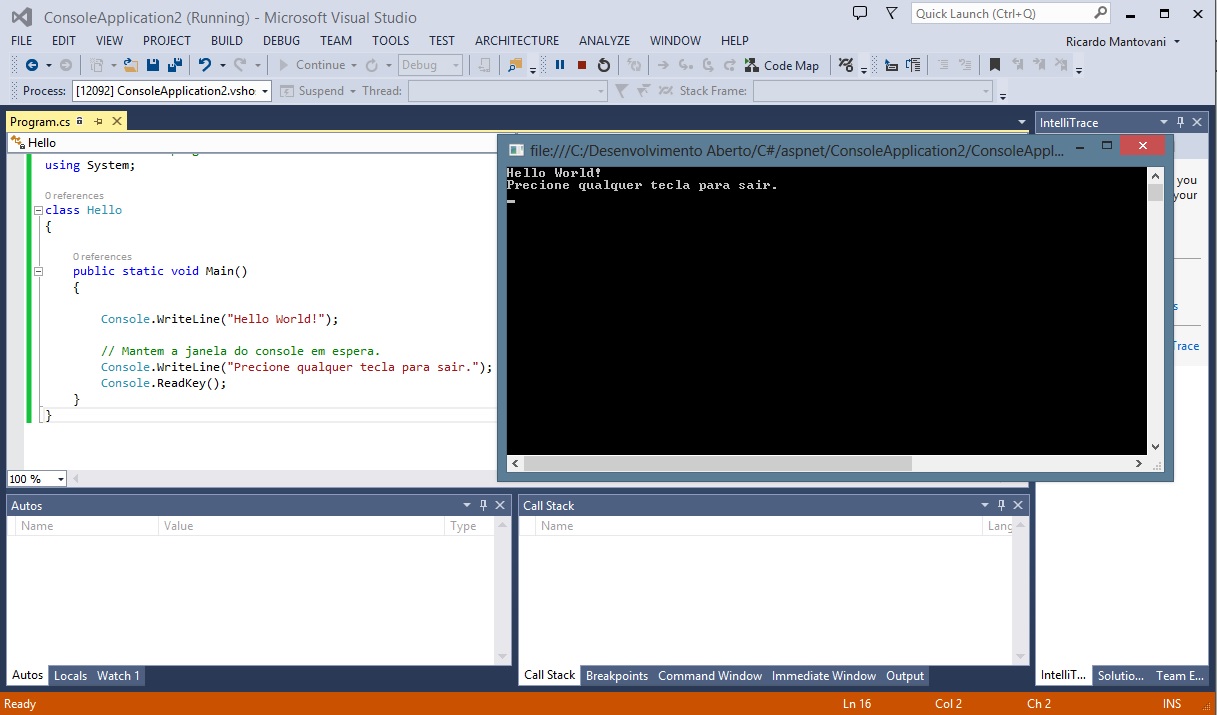
Aperte a tecla F5 para executar o projeto.
É exibida uma janela do Prompt de Comando que contém a linha Hello World!
// A Hello World! programa em C#.
using System;

class Hello {

   public static void Main() {

      Console.WriteLine("Hello World!");

      // Mantem a janela do console em espera.
      Console.WriteLine("Precione qualquer tecla para sair.");
      Console.ReadKey();
   }
}
O comando Writeline: escreve uma linha na janela do console.
Após instalar o Eclipse, no menu categorias clique em Java e vá para o primeiro post, cada post contem uma teoria e um código fonte, siga os em ordem decrescente ou seja do ultimo para o mais recente, o post mais antigo contem as primeiras lições e como usar a IDE Eclipse, continue acompanhando o site para se atualizar e aprender mais sobre Java.
O que é Java?
Java é uma linguagem de programação e uma plataforma de computação lançada pela primeira vez pela Sun Microsystems em 1995. É a tecnologia que capacita muitos programas da mais alta qualidade, como utilitários, jogos e aplicativos corporativos, entre muitos outros, por exemplo. O Java é executado em mais de
850 milhões de computadores pessoais e em bilhões de dispositivos em todo o mundo, inclusive telefones celulares e dispositivos de televisão
O Java permite reproduzir jogos on-line, bater papo com pessoas de todo o mundo, calcular juros de hipoteca e exibir imagens em 3D, entre outras coisas.
Após instalar o Java preciso fazer mais alguma coisa?
Sim, no sistema operacional Windows você tem que configurar a variável de ambiente Java home.
Como Configurar a variável de ambiente no Windows?
Abrir o painel de controle.
Clique em “Exibir por” e escolha a opção ícones pequenos (Windows Vista ou superior).
Clique no ícone Sistema.
Clique na opção: Configurações Avançadas do Sistema.
Clique no botão Variáveis de Ambiente
Em variáveis do sistema clique no botão novo.
Em nome da variável digite: JAVA_HOME
Em valor da variável digite o caminho da instalação do Java baixado: exemplo = C:\Program Files\Java\jdk1.7.0_40
Qual programa preciso baixar em meu computador?
Você pode baixar o software Eclipse IDE for Java EE Developers é uma ferramentas para desenvolvedores Java para criar aplicações Java EE e aplicações Web, incluindo uma IDE Java, ferramentas para JavaEE, JPA, JSF, Mylyn …
Após instalar o Visual Studio, no menu categorias clique em C# e vá para o primeiro post, cada post contem uma teoria e um código fonte, siga os em ordem decrescente ou seja do ultimo para o mais recente, o post mais antigo contem as primeiras lições e como usar o Visual Studio, continue acompanhando o site para se atualizar e aprender mais sobre C#.
Como programar em C# gratuitamente?
Primeiro você precisa de um Microsoft Live ID.
Eu preciso de uma conta da Microsoft?
Sim. Um Windows Live ID é a combinação de endereço de email e senha que você utiliza para entrar em qualquer um destes serviços: Xbox LIVE, Zune, Hotmail, MSN e etc. Caso já tenha um Live ID é só efetuar o logon e dar download do programa abaixo.
O que eu preciso baixar no meu computador?
Você precisa baixar o Visual Studio Community* ou Express para Windows Desktop permite que você tire o máximo proveito do Windows com designers XAML, um IDE produtivo, e uma variedade de linguagens de programação, incluindo C #, Visual Basic e C + +. Escolha entre o Windows Presentation Foundation (WPF), Windows Forms e Win32, para direcionar a área de trabalho do Windows com a tecnologia certa para sua aplicação e suas habilidades.
* É recomendado instalar a versão comunitária do VS.
Você pode escolher a opção no formato ISO que é uma copia do DVD de instalação, você pode optar por gravar o DVD após o download ou você ainda pode descompactar o DVD em uma pasta do seu computador usando o programa gratuito Win-RAR 32 ou 64 bit. Você também pode instalar diretamente pela internet nesta opção você instalara o Visual Studio automaticamente e não possuirá o instalador caso queira reinstalar o software.
Abra o DVD ou a pasta no qual você descompactou o download e de um duplo click no programa “wdexpress_full”, siga os simples passos na tela de instalação e reinicie o computador.
Como criar meu primeiro programa C#?
Abra o Visual Studio no seu computador e clique neste link para criar seu primeiro programa C#.
Linguagem de programação: A API nativa Wifi é projetado para desenvolvedores de C / C + +. Os programadores devem estar familiarizados com os conceitos de rede sem fio e terminologia.
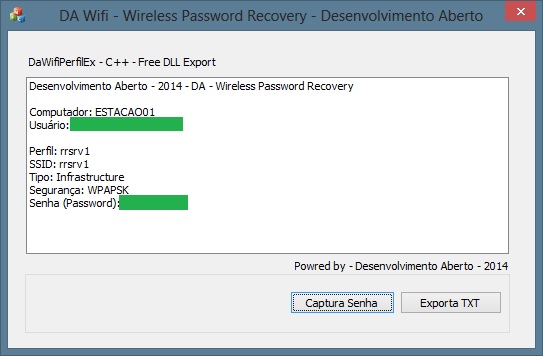
Objetivo: Criar um pequeno executável que lê o arquivo xml do perfil de rede do Windows e descriptografar as chaves encontradas, capturar e salvar as senhas de rede em arquivo externo formato texto,html, ou xml.
Algo que você precisa saber sobre chaves de rede sem fio:
As chaves de rede sem fio ( WEP / WPA ) são armazenadas em seu computador pelo serviço ” Configuração Automática de WLAN ” do Windows Vista, Windows 7, Windows 8 e Windows Server 2008. Você pode facilmente ler, descriptografar e salvar todas as chaves da rede sem fio para um arquivo de texto / html / xml.
O Windows Vista ou versão superior não converte o WPA- PSK em uma nova chave de valor binário como Windows XP , mas simplesmente mantem a chave original que você digita. Assim, sob o Windows Vista ou superior , a chave WPA- PSK original que você digitou é exibida no formato de chave ASCII.
DA – Wireless Password Recovery – V1.2
Onde encontrar as chaves?
Os Registro e Arquivos são a localização das chaves armazenadas
Windows XP e Windows Vista armazena as chaves sem fio em locais completamente diferentes :
Windows XP:
As chaves sem fio são armazenadas no Registro em HKEY_LOCAL_MACHINE \ SOFTWARE \ Microsoft \ WZCSVC \ Parameters \ Interfaces \ [Interface Guid ] .
Windows Vista ou versão superior: As chaves sem fio são armazenados no sistema de arquivos, em C: \ ProgramData \ Microsoft \ Wlansvc \ Profiles \ Interfaces \ . As chaves criptografadas são armazenadas em um arquivo xml. A pasta ProgramData é oculta para visualizar é preciso modificar as configurações de pasta no painel de controle, opções de pasta.
WEP Este elemento contém uma chave de 5 ou 13 caracteres ANSI , ou de 10 ou 26 caracteres hexadecimais.
WPAPSK ,WPA2PSK TKIP ou AES PASSPHRASE este elemento contém uma senha de 8 a 63 caracteres ASCII , ou seja, 8 a 63 caracteres ANSI no intervalo de 32-126 . Valores de chave devem estar de acordo com os requisitos especificados pelo 802.11i.
WPAPSK , WPA2PSK TKIP ou AES Network Key este elemento contém uma chave de 64 caracteres hexadecimais.
Caracteres Unicode podem ser inscritos em ANSI ou ASCII são especificados acima. No entanto, se os caracteres Unicode fornecidos não puderem ser mapeados para caracteres ANSI ou ASCII , então o material de chave fornecida é rejeitada.
KeyMaterial é retornado por WlanGetProfile é sempre criptografado . Além disso, se o material da chave não criptografada é passado para WlanSetProfile , o material de chave é automaticamente criptografada antes de ser guardado no armazenamento de perfil.
Windows XP com SP3 e Wireless LAN API para Windows XP com SP2: O material chave nunca é criptografado .
Com o Retornar o Perfil de Rede Sem Fio?
A função WlanGetProfile recupera todas as informações sobre um perfil da rede sem fio especificada.
Por padrão, o elemento KeyMaterial retornado no perfil apontado pelo pstrProfileXml é criptografada. Se o processo é executado no contexto da conta LocalSystem no mesmo computador, então você pode desencriptar material de chave chamando a função CryptUnprotectData.
Windows XP com SP3 e Wireless LAN API para Windows XP com SP2: O material chave nunca é criptografado.
Como Descriptografar?
A função CryptUnprotectData decifra e faz uma verificação de integridade dos dados em uma estrutura DATA_BLOB. Normalmente, o único usuário que pode descriptografar os dados é um usuário com as mesmas credenciais de logon como o usuário que criptografou os dados. Além disso, a criptografia e descriptografia deve ser feito no mesmo computador
Como usar as Funções
WlanGetProfile: C/C++
Header Wlanapi.h (include Wlanapi.h)
Library Wlanapi.lib
DLL Wlanapi.dll
CryptUnprotectData:C/C++
Header Dpapi.h; Wincrypt.h no Windows Server 2008 R2, Windows 7, Windows Server 2008, Windows Vista, Windows Server 2003, e Windows XP
Library Crypt32.lib
DLL Crypt32.dll
Mais informações sobre as funções:
Você pode encontrar exemplos de códigos fontes(C++) de como utilizar estas funções abaixo:
Bem-vindo, aqui você encontra um completo walkthrough de como instalar cada software utilizado neste site incluindo: as IDEs de desenvolvimento para cada linguagem de programação, a iniciação nas linguagens de programação mais utilizadas atualmente, uma coletânea de projetos avançados de fonte aberto direcionados a certas técnicas e tecnologias e mais de 600 programas de exemplos de nível iniciante para o nível avançado, escritos em varias linguagens de programação e scripts para Windows, Linux e OS X. Junte-se a nós, aprenda, ensine e participe da nossa comunidade de desenvolvedores e de nossos futuros projetos de código aberto.
Os primeiros passos da programação: Hello World!
Os programas “Hello World” são uma tradição na programação de computadores. A primeira instância de um programa de computador que imprimiu “Hello World” ocorreu em 1973, em um livro chamado A Introdução Tutorial para a Linguagem B, por Brian Kernighan. Desde então, o programa “Hello World” foi escrito para quase todas as línguas de programação. Listas da Wikipedia contém mais de 170 programas “Hello World” escritos em linguagens de 4GL e ActionScript até para UNIXshell e XUL.
Cada apresentação é um post, os posts são divididos em categorias, cada categoria possui diversos posts relacionados e sequenciais, onde o post mais recente vem em primeiro lugar seguindo uma linha do tempo.
Nos primeiros posts estão contidos informações de como instalar e como utilizar IDEs para programação da linguagem de sua preferencia, também como instalar servidores web e servidores de banco dados, incluindo ferramentas para scripts SQL ou HTML/CSS, no caso de desenvolvimento para a internet.
Em sequencia estão informações de como desenvolver programas básicos com saída para o console, continuando a linha do tempo de posts estão os conceitos de programação Orientada a Objeto, interface de programação de aplicativos (API), componentes para aplicações visuais, programação para navegadores web, frameworks, programação com banco de dados, programação de tecnologia Cloud (Computação nas nuvens) e seguindo em frente atingindo tópicos avançados, como desenvolvimento de servidores e aplicações em três camadas e assim por diante.
Em sua maioria, cada post possui uma curta teoria e um código fonte, onde a teoria e o código tratam especificamente da questão anunciada no titulo do post, cada código fonte é um pequeno programa e faz referencia apenas ao que é relacionado ao titulo do post atual e claro aos posts anteriores, portanto não teremos uma aprendizagem complexa não importando o grau de dificuldade de cada post, cada técnica sempre será unitária e fácil de aprender.
Desenvolvemos uma técnica de ensino usando os princípios de metodologias de gerenciamento de projetos de software profissional, onde se aprende separadamente cada técnica ou instrução sempre de forma unitária e continua para posteriormente integrarmos o conhecimento adquirido tornando o desenvolvedor apto a utilizar nossos futuros projetos de código aberto.
Em nosso método é possível aprender apenas uma linguagem de programação por vez ou até cinco linguagens ao mesmo tempo, os posts são ideais para iniciantes ou para desenvolvedores que já conhecem alguma linguagem da qual esta incluída em nosso método e querem aprender outra linguagem de programação, ou usar os posts como referencia para transportar código de uma linguagem para outra. Todos os programas postados são escritos igualmente em todas as línguas incluídas em nosso método, possibilitando o desenvolvedor escolher e comparar as técnicas usadas, tempo de desenvolvimento e tamanho do código de diferentes línguas para chegar ao mesmo objetivo.
O código fonte de exemplo contem comentários relacionados a teoria postada e é parte indispensável do aprendizado. Recomendamos que o usuário leia e entenda o código fonte, para este processo é de grande ajuda compilar e debugar cada um dos códigos fonte usando a IDE especifica.
Caso queira procurar um post especifico dentro do site, basta usar a busca, primeiro item do lado esquerdo do menu. Você pode digitar as palavras chaves que deseja, pois cada post contém em seu titulo as palavras chaves, objetos, técnicas, métodos e eventos de cada linguagem de programação ou sistema operacional utilizado.
Todas as linguagens e técnicas disponibilizada neste site são multi plataforma, isto quer dizer que você pode programar no sistema operacional de sua preferencia, salvo alguns casos como linguagens da Microsoft que necessita de Framework de terceiro para poder ser utilizada em outras plataformas além do sistema operacional Windows.
A maioria das ferramentas utilizadas para desenvolvimento neste site possue versões ou ferramentas similares para Windows, Linux e OS X, portanto todos os códigos e aqui postados são multi plataforma.
Mono (.net cross-plataform)
Monoé uma implementaçãoopen source do. NET Frameworkda Microsoft,com base nos padrõesECMAparaC #eCommon Language Runtime. Mono pode ser utilizado de plataformas como Linux ou IOS.




 Ricardo Mantovani
 Desenvolvimento Código Aberto