


A Oracle disponibiliza a versão de seu banco de dados Oracle Database Express x64 apenas para o sistema operacional Linux, para Windows é possível baixar apenas a versão para 32 bits mas segundo o site da Oracle está versão não funciona em sistemas operacionais de 64bits. Versões x64 do Windows não conseguem instanciar a aplicação para terminar a instalação, mas existe um Workaround para resolver este problema e instalar o Oracle Database XE Win32 em qualquer sistema operacional Windows x64.
* A Oracle lançou uma versão do Oracle Database Express x64 para Windows no mês agosto de 2014, portanto o workaround deste tutorial não é mais necessário, utilize-o apenas como um walkthrough para a instalação do banco de dados, ignorando os passos 7,8,9 e 10.
Instalando Oracle Database Express XE Win32 no Windows 8 Pro x64
1 – Primeiro você precisa ter uma conta gratuita na Oracle para poder baixar o Oracle Database XE, clique nos seguintes links:
Crie uma conta: http://www.oracle.com/
Oracle Database XE 11g – x64: Oracle Database Express XE – x64 – 11..2 g

Oracle Database – Download
2 – Após baixar o arquivo compactado, clique com o botão direito do mouse em propriedades e o desbloqueie, e extraia o conteúdo compactado em uma pasta e clique em setup.exe.

Setup
3 – Com a tela aberta clique em próximo:

Termos de licença
4 – Aceite a licença e clique em avançar:
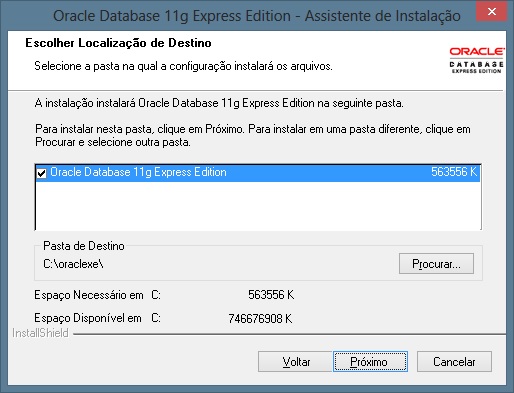
Instalação
5 – Escolha o programa a ser instalado e clique em próximo:

Password
6 – Escolha uma senha para as contas do sistema e clique em próximo:

Resumo
7 – No resumo da instalação clique em instalar:
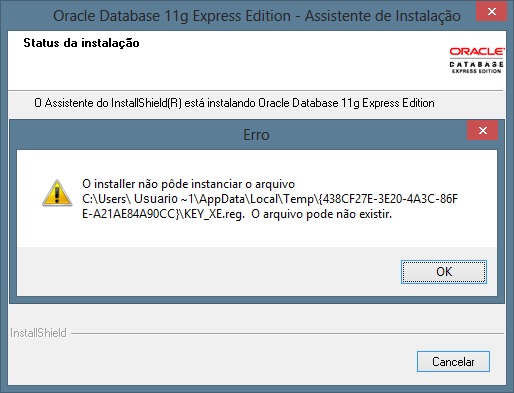
Erro da instalação x64
8 – IMPORTANTE – Não feche a Janela do erro – Na exibição do erro clique em CTRL + C, use as teclas Windows + R para abrir o comando executar e digite: Notepad e clique em Enter, na janela clique em CTRL + V. Deste modo você consegue copiar o erro em um bloco de notas:

Erro da instalação – Notepad
9 – Pressione a tecla Windows + R e digite regedt32, Navegue pelos registros: HKEY_CLASSES_ROOT -> Installer -> Products ->. Você obterá uma lista dos programas instalados navegue e ache o Oracle Database 11g Express Editon:

Instalação do Oracle
10 – Expanda e entre nas sub chaves e abra a pasta MEDIA, na opção de nome: 1 clique com o botão direito e escolha modificar:

Chave do registro
11 – Copie o caminho mostrado no erro no qual colamos no Notepad, iniciando em : C:\ e terminando no caractere \ (barra invertida), assim como mostra a figura acima. Clique em OK feche o programa regedt32 e volte para o instalador do Oracle, clique em OK no erro para continuar a instalação.
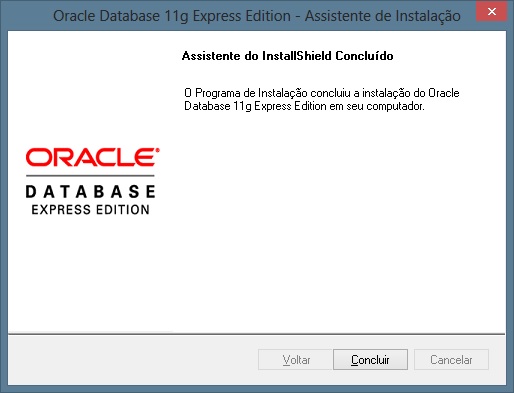
Instalação concluída
12 – Após algum tempo a instalação será concluída, clique no botão concluir.
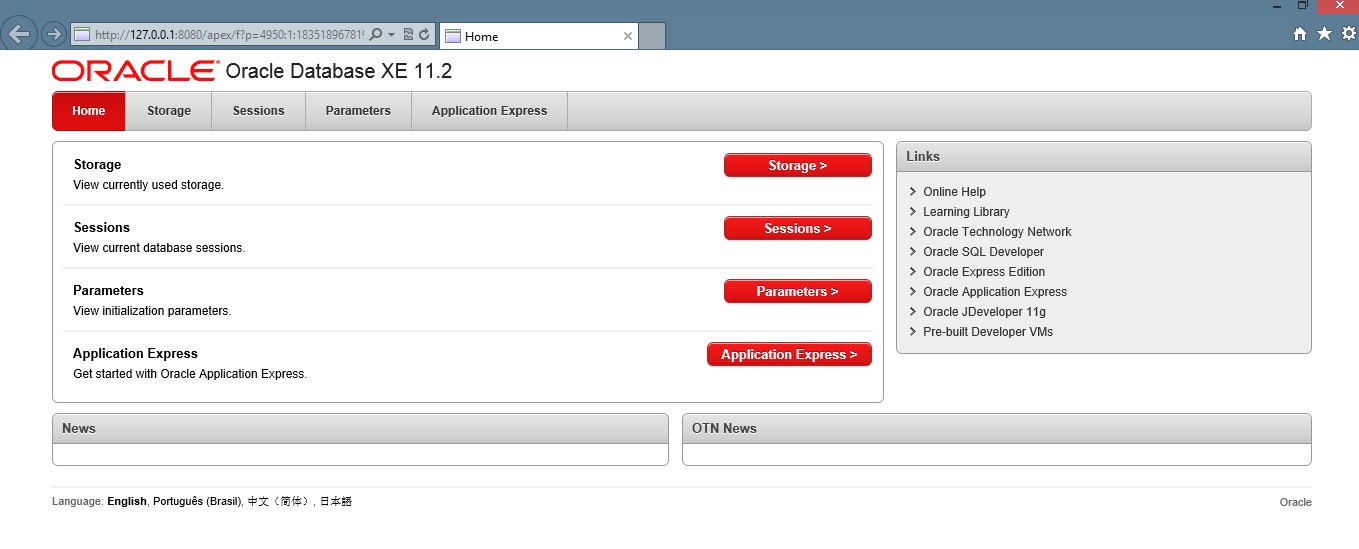
Administração Oracle
13 – Após o termino da instalação na área de trabalho clique no ícone: Conceitos Básicos do Oracle Database 11g Express Edition para abrir a pagina que administra o Oracle XE 11g.
Obs:
É recomendado usar este tipo de instalação apenas para estudo.
******** IMPORTANTE:
Se você obteve o seguinte erro ao iniciar o Oracle XE pelo ícone da área de trabalho e não possui nenhum outro servidor ouvindo na porta configurada:
URL:
http://127.0.0.1:%HTTPPORT%/apex/f?p=4950
 Ricardo Mantovani
 Desenvolvimento Código Aberto